
这是WordPress 产品展示 5 个步骤里的第 2、3 步。本文的「第一步……第六步」是上传一个产品的具体操作。
WordPress 上传产品有三种方式,按你的情况选:
- 在后台手动上传:一个个建,适合产品不多、或者要逐个精修的情况。就是本文讲的六个步骤。
- 用 AI 上传:在豆包、千问、WorkBuddy 等 AI 工具里装一个 PufferGo 技能,把产品图片和资料发给它,它会写好产品页存成草稿给你过目,见用 AI 上传网站产品。
- 用 Excel 批量导入:产品资料已经整理在表格里,一次最多导入 500 个,见WordPress 批量上传产品。
不管用哪种方式传上来,产品面板里的字段都是同一套,想检查或修改,都可以回到本文的第四步对照着改。
PufferGo 产品管理是什么
产品管理是 PufferGo 内置的产品内容系统,专为 B2B 外贸独立站的展示与询盘设计。WordPress 上传产品只需在后台填好资料,前台自动生成分类导航和 WordPress 产品详情页。
客户最关心的信息都有现成的填写项:交易参数(价格可填固定价、区间或"联系报价",以及起订量、交货周期)、规格参数(自由填写,行数不限)、产品图册、产品手册 PDF,以及产品页自带的询盘表单。
它不做购物车、结算和支付——外贸的成交不在网页上发生,产品页的终点是一封询盘。
为什么外贸独立站需要专门的产品管理系统,而不是用 WooCommerce
WooCommerce 是为在线零售设计的,在 B2C 场景里是最优选择。但外贸客户在产品页上做的是判断,不是付款:规格对不对得上、量吃不吃得下、交期赶不赶得上船期。
用 WooCommerce 做外贸展示,会遇到三个问题:
- 要的没有:区间价、面议、起订量、交期、自由规格表、询盘表单,这些功能 WooCommerce 本身都没有
- 不要的全在:购物车、结算、库存、运费、税率照样挂在后台和前台
- 补齐要拼插件:每项能力散在不同插件里,要单独装、单独学、单独配
详细的对比分析,见博客 WooCommerce 产品展示为什么不适合 B2B。
我们的方案:为外贸 B2B 做一个专门的产品管理系统
三条设计原则贯穿整个系统:
- 页面上的每一样东西,都为促成询盘服务。 所以只有展示和询盘,没有购物车、结算、支付这些交易功能。
- 填资料不用来回切换。 交易参数、规格参数、询盘,全部在一个面板里填完,没有第二个后台。
- 前台只显示你填了的内容。 价格、起订量、交期没填,前台就不显示;规格一行都不预设,由你按行业自己定。
操作指南:WordPress 上传产品的六个步骤
WordPress 怎么上传产品?整体路径:建分类 → 新建产品 → 填标题与详情 → 填产品面板 → 保存发布 → 配置询盘。
第一步:建立产品分类
上传产品前,先在 Products → Product Categories 建好分类。分类怎么规划、怎么排序,见WordPress 产品分类设置。
第二步:新建产品
产品多的话,可以先用 Excel 批量导入,再逐个补充,见 WordPress 批量上传产品。也可以交给 AI:在豆包、千问、WorkBuddy 等 AI 工具里装一个 PufferGo 技能,把产品图片和资料发给它,它会写好产品页存成草稿,见用 AI 上传网站产品。
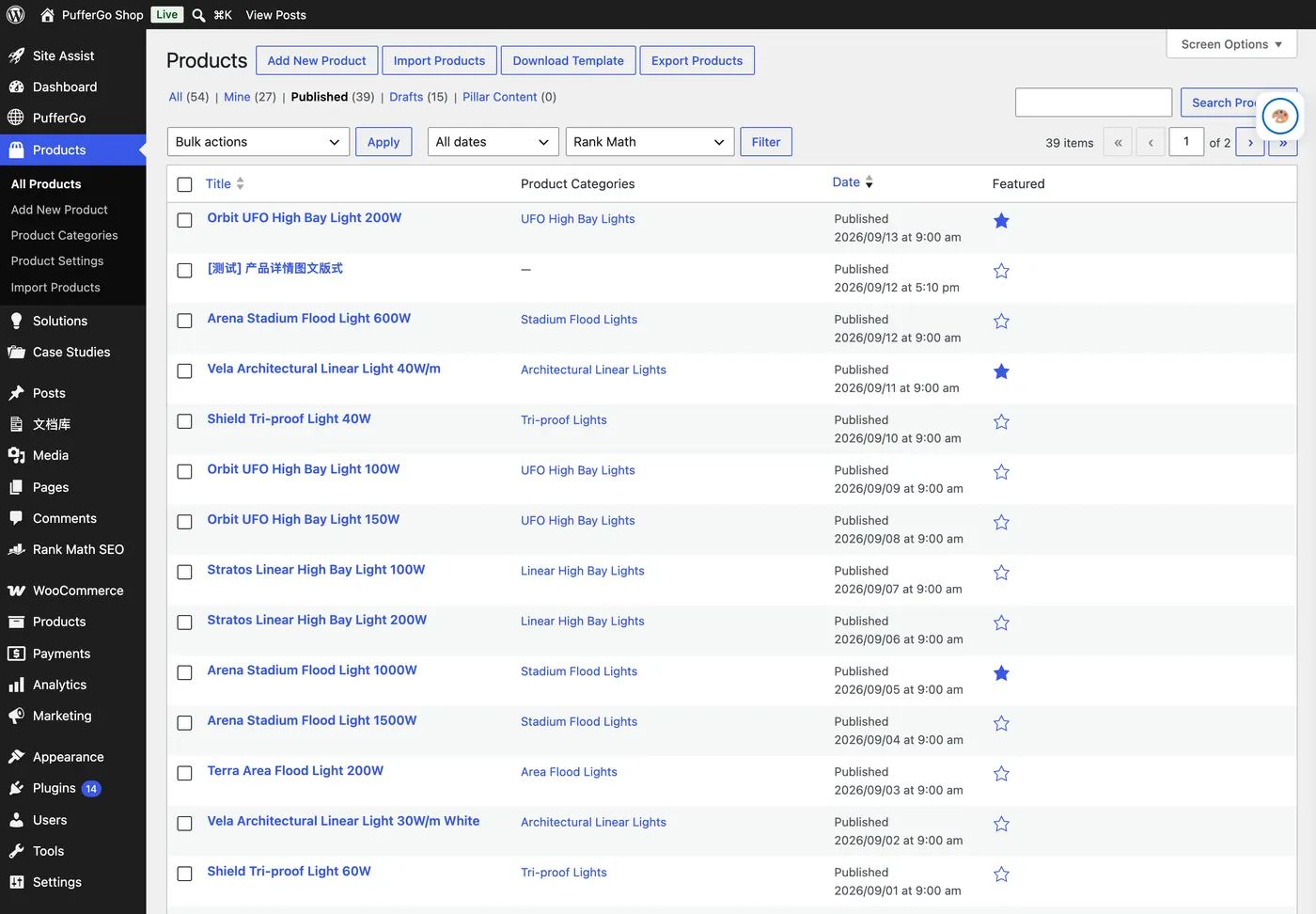
进入 Products 产品列表,点右上角「Add New 商品」,或点已有产品的标题进入编辑。列表里的星标点亮即置顶,置顶的产品排在最前。置顶规则和列表的默认排序,见 WordPress 产品列表设置。
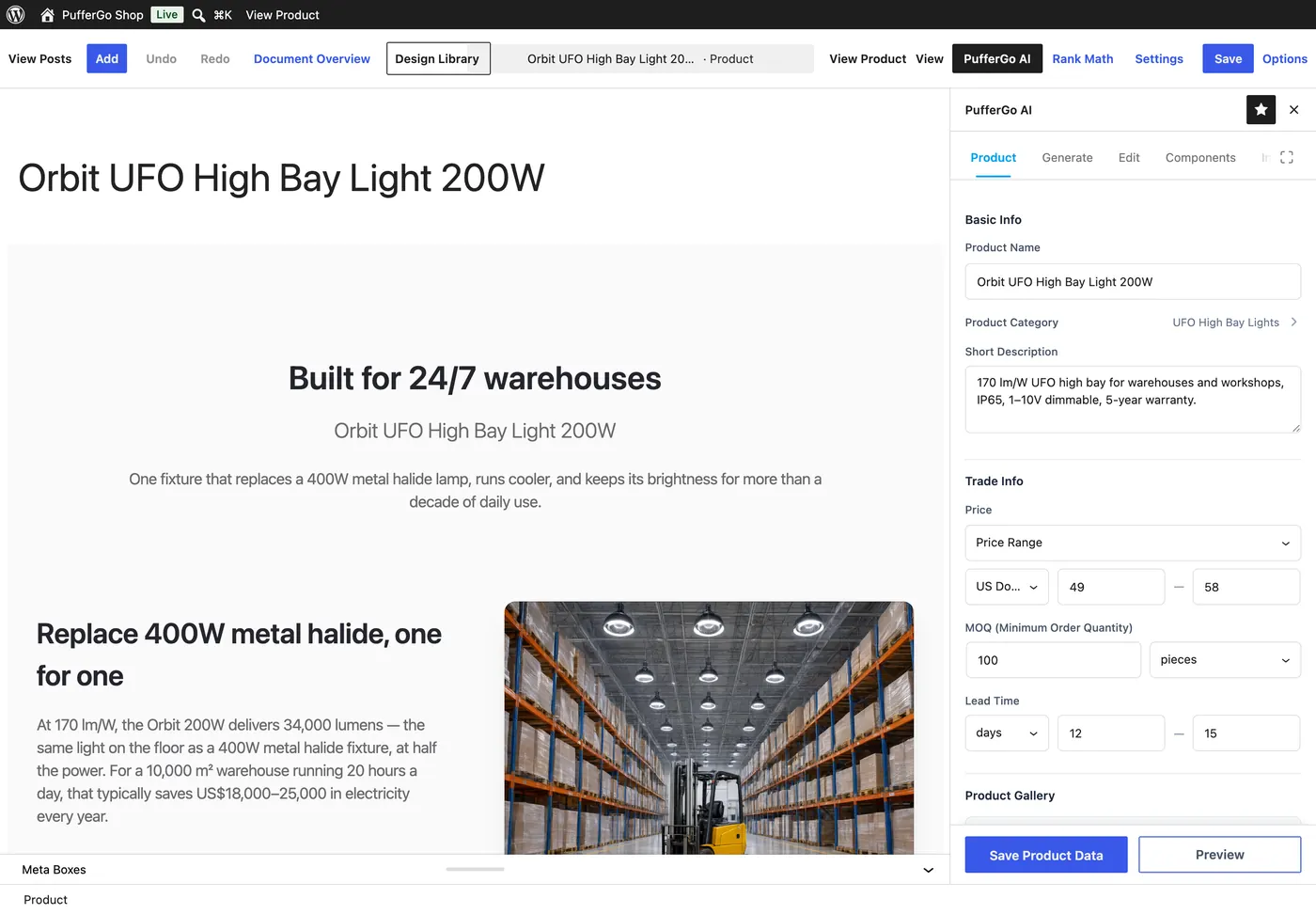
进入编辑器后,左边是标题和详情,点右上角 PufferGo AI 图标展开 Product 面板。
第三步:填写标题与详情
标题是唯一必填项。 详情区放产品的图文介绍,新建产品时已经带好一个「图文段落」组件。每一段怎么排、有哪些排法,见WordPress 产品详情页怎么做。
第四步:填写 Product 面板
面板分五组,除标题外全部选填。
Basic Info:商品名称、商品分类(可多选)、简短描述。
Trade Info:价格、起订量、交货周期。价格可选固定价、区间或联系报价,币种可选;起订量和交期都是"数值 + 单位"。建议至少填一项,这是客户最先找的信息。
显示哪些交易字段可以自己定。在 Products → Product Settings → Trade Info 里可以:
- 关掉不想显示的字段,比如不公开价格;
- 改名字,比如把 Lead Time 改成 Delivery Time;
- 调整顺序;
- 加自己的文字字段,比如付款方式、发货港口。
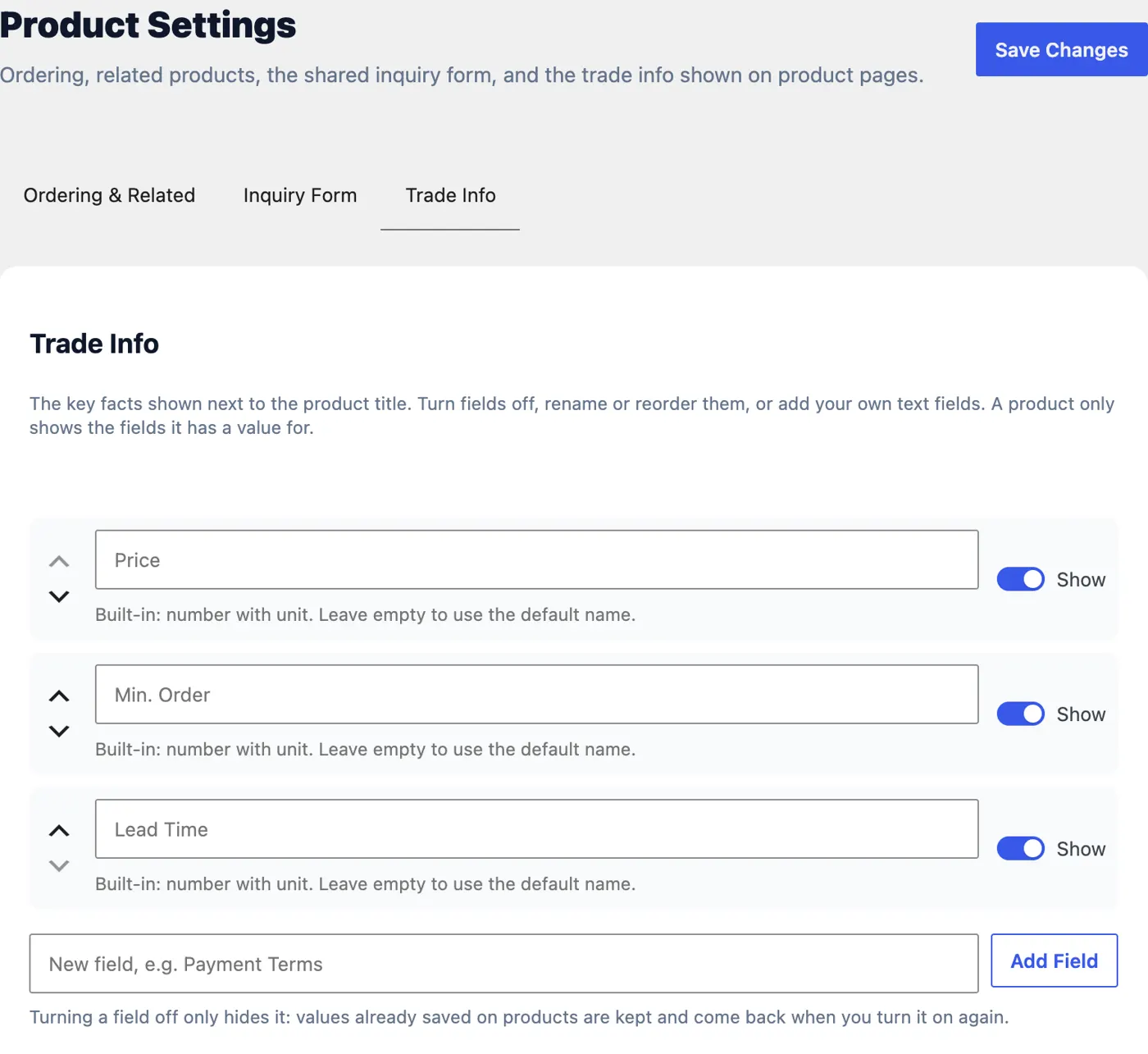
这里的设置对所有产品生效,Product 面板里的 Trade Info 会跟着变。
Product Gallery:添加图片或视频,可拖动排序。视频记得设封面图。图片建议用 1600×1600px 的方图;不是方形的图不会被裁切,但会留白。
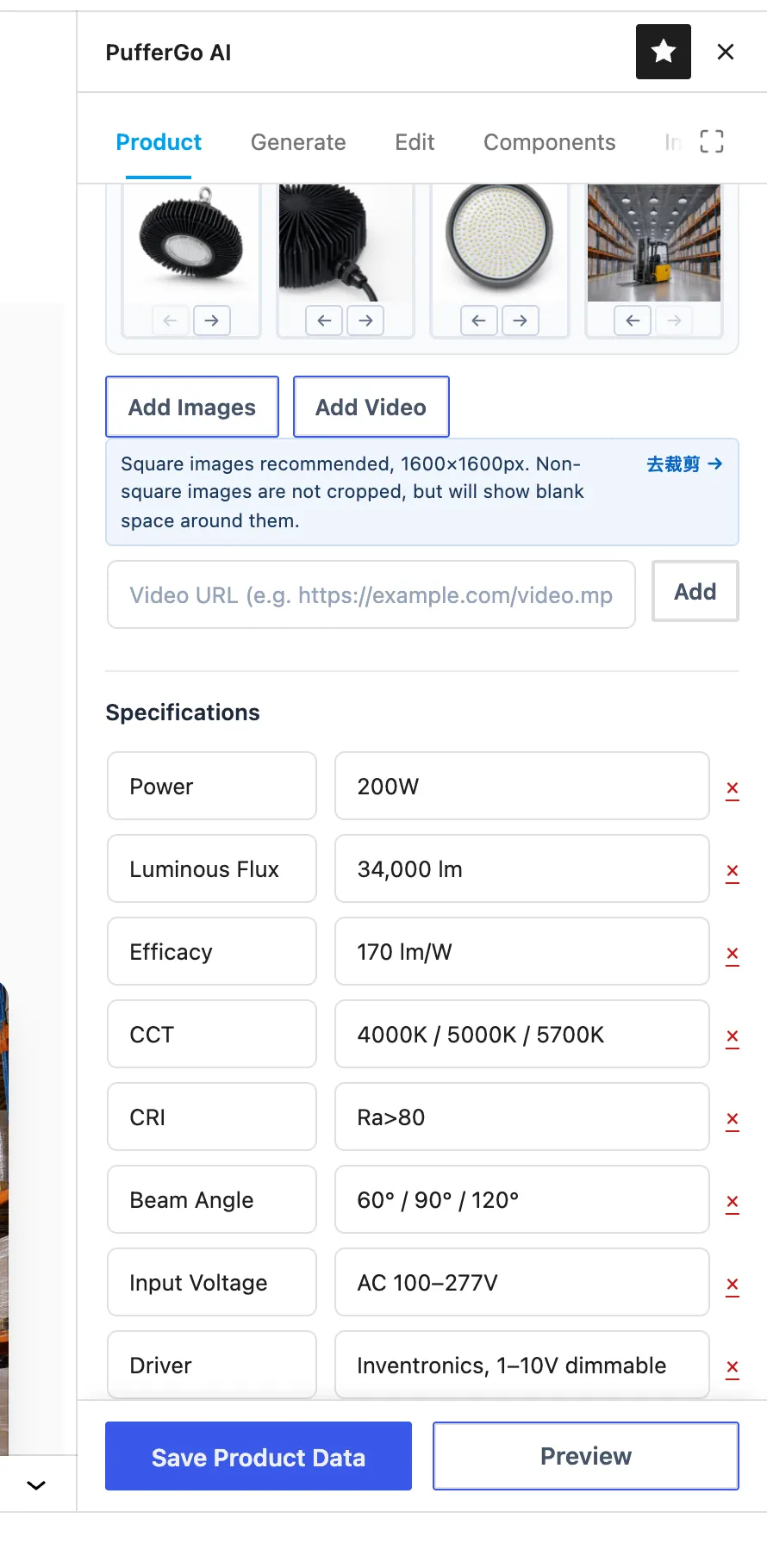
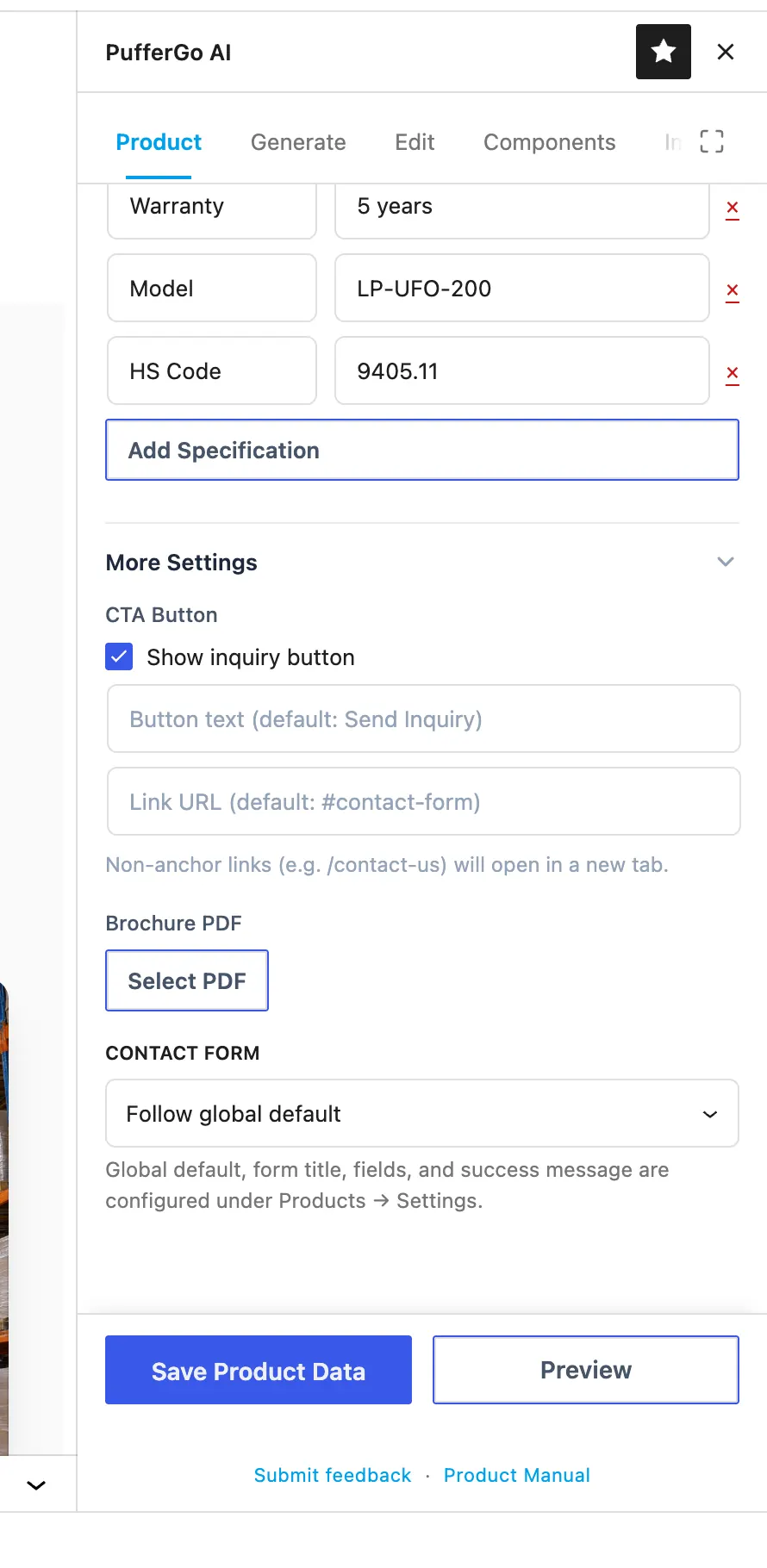
Specifications:点「添加规格」,填写规格名称和对应内容,例如「材质 / Material:不锈钢 / Stainless Steel」。
More Settings:
- CTA 询盘按钮:是否显示、按钮文案、跳转链接。默认跳到本页询盘表单;填站内其他页面(如
/contact-us)会在新标签页打开 - 产品手册 PDF:上传后前台生成下载入口
- 联系表单:跟随全局 / 本产品始终显示 / 本产品始终隐藏
第五步:保存与发布
面板底部的「保存产品数据」和右上角的「发布 / 更新」,点任意一个都会把全部内容一起保存。区别是「保存产品数据」会先检查标题有没有填,并把草稿直接发布。只想看效果,用「预览」。
第六步:配置询盘表单并接收询盘
产品发布后,询盘表单会自动出现在产品页上。表单、通知邮件、询盘跟进怎么配,按外贸网站询盘功能的 4 个步骤来。
常见问题
收不到询盘邮件? 网站发邮件需要配置 SMTP,没配时邮件可能发不出去或进垃圾箱。但询盘不会丢,去 PufferGo → Inquiries 里都能看到。配置方法见 WordPress 收不到邮件怎么办。
图片 Alt 文本在哪填? 要去媒体库单独填写,产品画廊面板里没有这个入口。它影响图片 SEO,容易漏。
分类没在导航里出现? 分类下没有产品时不显示,挂上产品后自动出现。
产品太多录不过来? 用 Excel 模板批量导入,支持导入前预览,导入后可在结果页整批撤销,见 WordPress 批量导入产品。不想整理表格,也可以让 AI 帮你上传,见用 AI 上传网站产品。
三句话记住这套系统
- 产品只有一个必填项:标题。 其他字段按需填,不填的不占前台版面。
- 分类决定导航。 建好分类、把产品挂到分类下,导航自动生成。
- 询盘先入库再发邮件。 邮件没收到,也去 PufferGo → Inquiries 看一眼。
下一步
产品页填好了,接着排详情正文、选详情页版式,见WordPress 产品详情页怎么做。