
几百个产品一个一个录进 WordPress,不现实。PufferGo 自带 WordPress 批量上传产品功能:下载 Excel 模板、填表、上传,一次最多导入 500 个产品,不用另装导入插件。外贸网站批量上传产品怎么操作?这篇从下载模板讲到发布。
这是WordPress 产品展示 5 个步骤里的第 2 步。
单个产品怎么录、产品页有哪些字段,见 WordPress 上传产品指南。
一、什么情况适合 WordPress 批量上传产品
- 新站首批上架:几十上百个产品,一次导进去。
- 从旧网站或 B2B 平台搬产品:比如阿里巴巴国际站、旧官网,手上已经有产品资料和图片链接。
- 手上已经有产品表:业务部门维护的报价表、规格表,整理成模板格式就能导。
几个产品的话,直接在后台一个个录更快。
二、WordPress 导入 Excel 的整体流程
下载模板 → 填写模板 → 上传并预览 → 导入为草稿 → 补图、检查、发布
导入的产品全部是草稿,不会直接出现在网站上。你可以慢慢检查,确认没问题再发布。
三、第一步:下载模板
后台进入 Products 产品列表,页面顶部 Add New 旁边有三个按钮:
- Import Products:打开导入页面
- Download Template:下载 Excel 模板
- Export Products:导出现有产品,见第八节
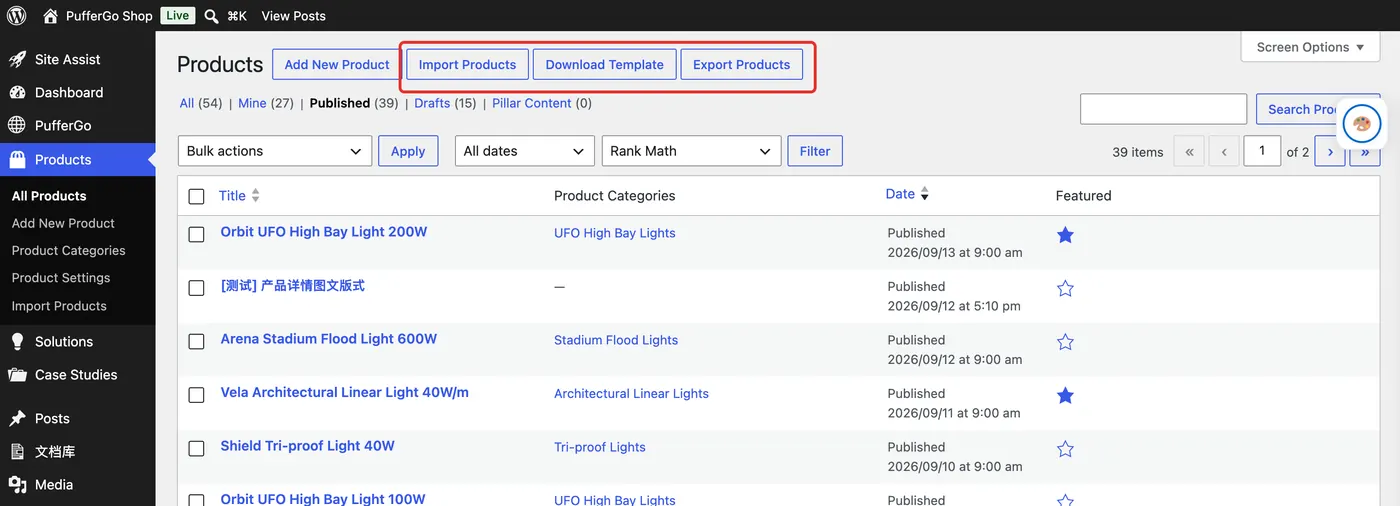
点 Download Template,下载的 xlsx 文件里有两个工作表(就是打开文件后底部的两个标签页):
- Products:填产品的地方,里面有几行示例;
- Instructions:每一列的填写说明。
两条规矩:上传前删掉示例行;不要改第一行的表头(列名)。
四、第二步:填写模板
1. 九列一览
| 列名 | 必填 | 格式 | 例子 |
|---|---|---|---|
| Product Name | 是 | 产品全名,就是产品页的标题 | AeroPro UFO High Bay Light 200W |
| Short Description | 否 | 一两句话的简介,显示在产品列表上 | 160 lm/W UFO high bay for warehouses and workshops. |
| Product Details | 否 | 完整的产品详情,可以分多段 | — |
| Categories | 否 | 多个分类用 ; 隔开 |
UFO High Bay Lights; High Bay Lights |
| Price | 否 | 区间、固定价,或面议 | 12.5-18 USD、45 USD、面议 |
| MOQ | 否 | 数量加单位 | 100 pieces、50 sets |
| Lead Time | 否 | 天数或区间 | 15-20 days、10 days |
| Specifications | 否 | 名称:值,多项用 ; 隔开 |
Power:200W; IP Rating:IP65 |
| Image URLs | 否 | 图片链接,多张用 ; 隔开 |
https://…/ufo-200w-1.jpg |
除了产品名称,其他列都可以留空,导入后再到后台补。
2. 各列的填写细节
分类:写分类的名称。网站上还没有的分类,导入时会自动创建。分类的层级要在后台调整,见 WordPress 产品分类设置。
价格:
- 区间价写
12.5-18 USD,固定价写45 USD。 - 不公开价格,写
面议、询价或Contact for quote,前台会显示为联系报价。 - 支持的币种:USD、EUR、CNY、GBP、JPY、HKD,也可以用
$、€、£、¥这些符号。不写币种默认是美元。
起订量:数字加单位,比如 100 pieces、500 件。单位没识别出来时,默认按 pieces。
交期:写天数或区间,比如 15-20 days。也支持按周、按月写。
规格:每项写成 名称:值,多项之间用 ; 隔开。中文冒号也可以。HS 编码、产地、认证、材质、尺寸……这个产品需要什么就写什么,行数不限。
图片链接:很多人关心 WordPress 导入产品调用外部图片链接的问题。如果产品图已经在网上,比如旧官网、B2B 平台的产品页,把图片链接贴进来,多张用 ; 隔开。导入时 PufferGo 会把图片下载到你自己网站的媒体库,不是调用外部链接,所以原网站以后删了图也不影响。第一张图会作为产品主图。
还没有图片链接,就留空,导入后在产品编辑页上传。
详情分段:在单元格里换行(Windows 按 Alt+Enter,Mac 按 Control+Option+Enter),段落之间空一行,导入后会自动分成多段。
3. 表头和文件格式
- 列的顺序可以调换,多出来的列会被忽略。
- 表头写中文也能识别,比如「产品名称」「价格」「规格参数」。
- 也可以上传 CSV 文件。中文 Excel 另存的 CSV 编码不同,PufferGo 会自动识别,不会乱码。
五、第三步:上传并预览
进入 Products → Import Products,把填好的文件拖进上传区,或点击选择文件。
- 支持
.xlsx和.csv; - 单个文件不超过 10MB;
- 一次最多 500 个产品,超过就拆成几个文件分批导入。
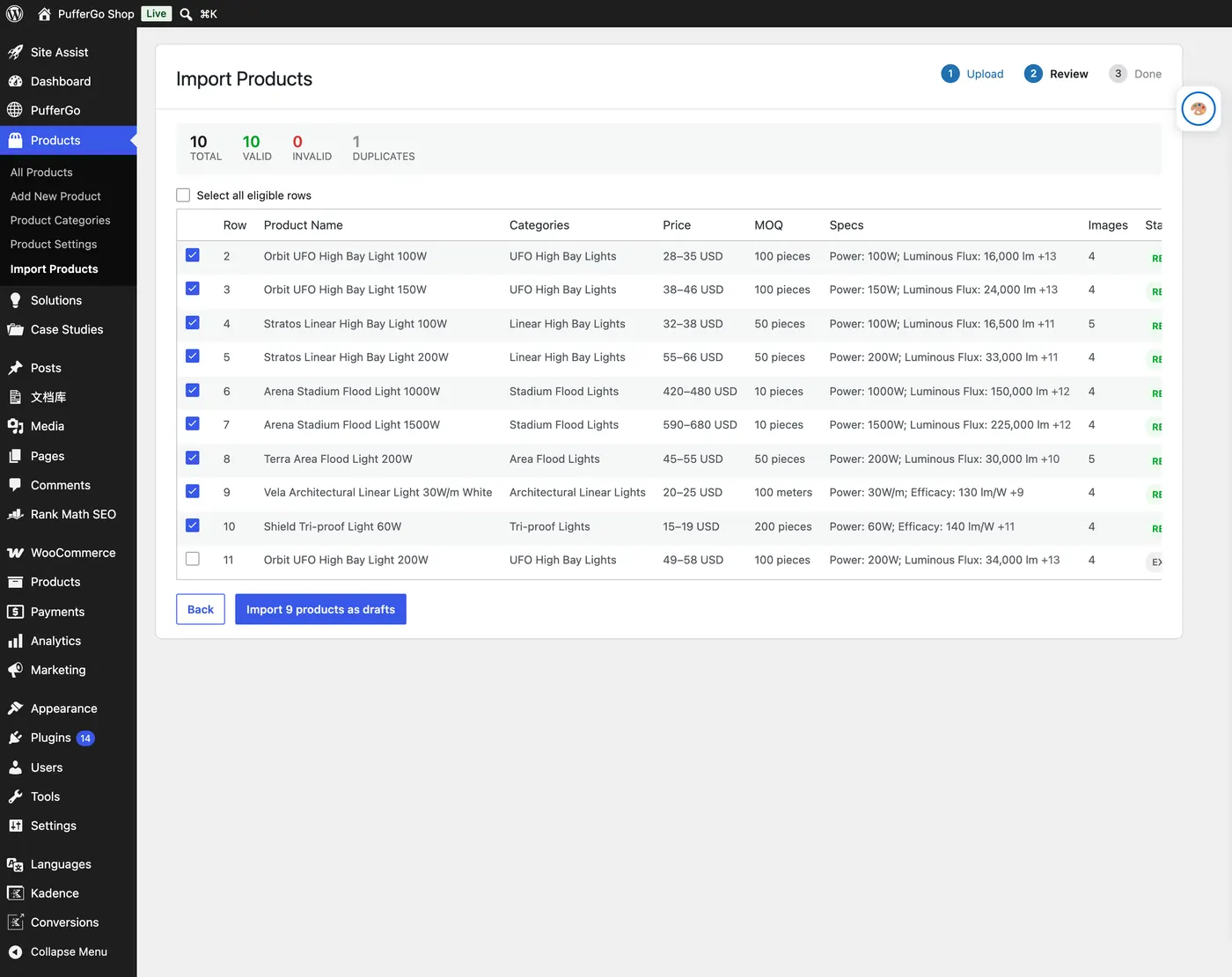
上传后系统会先检查文件内容,不会立刻导入。你会看到一张预览表,每行一个状态:
| 状态 | 意思 | 要不要处理 |
|---|---|---|
| Ready | 一切正常,可以导入 | 不用 |
| Check | 能导入,但有字段没识别出来,比如价格格式不对、图片链接无效 | 点 Show details 看是哪一项。没识别的字段会留空:可以导入后再补,也可以改好表格重新上传 |
| Exists | 网站上已经有同名产品 | 默认会跳过 |
| Invalid | 没填产品名称 | 无法导入 |
预览表顶部显示总数、可导入数、有问题数和重复数。勾选要导入的行(或点 Select all eligible rows 全选),然后点 Import N products as drafts(按钮上的 N 会显示成你实际勾选的数量)。
关于「覆盖同名产品」
预览页有一个选项:Overwrite existing products with the same name。默认不要勾。
勾选后,系统会把网站上的同名产品永久删除(不进回收站),再用表格里的数据新建一个草稿。这意味着:
- 原来已经发布的产品页会立刻下线,要等你重新发布才会恢复;
- 原来在后台手动加过的内容,比如图片、详情,只要表格里没有,就全部丢失;
- 就算撤销这次导入,被删掉的旧产品也找不回来。
想修改已有产品,建议直接在后台编辑。确实要用覆盖,先点 Export Products 导出一份备份。
六、第四步:导入后补图、检查、发布
导入完成后,结果页显示四个数字:
- Created:成功创建的产品数;
- Skipped:因为同名而跳过的数量;
- Failed:创建失败的行,下方会列出行号和原因;
- Image failures:下载失败的图片链接,点 Show image failures 查看。
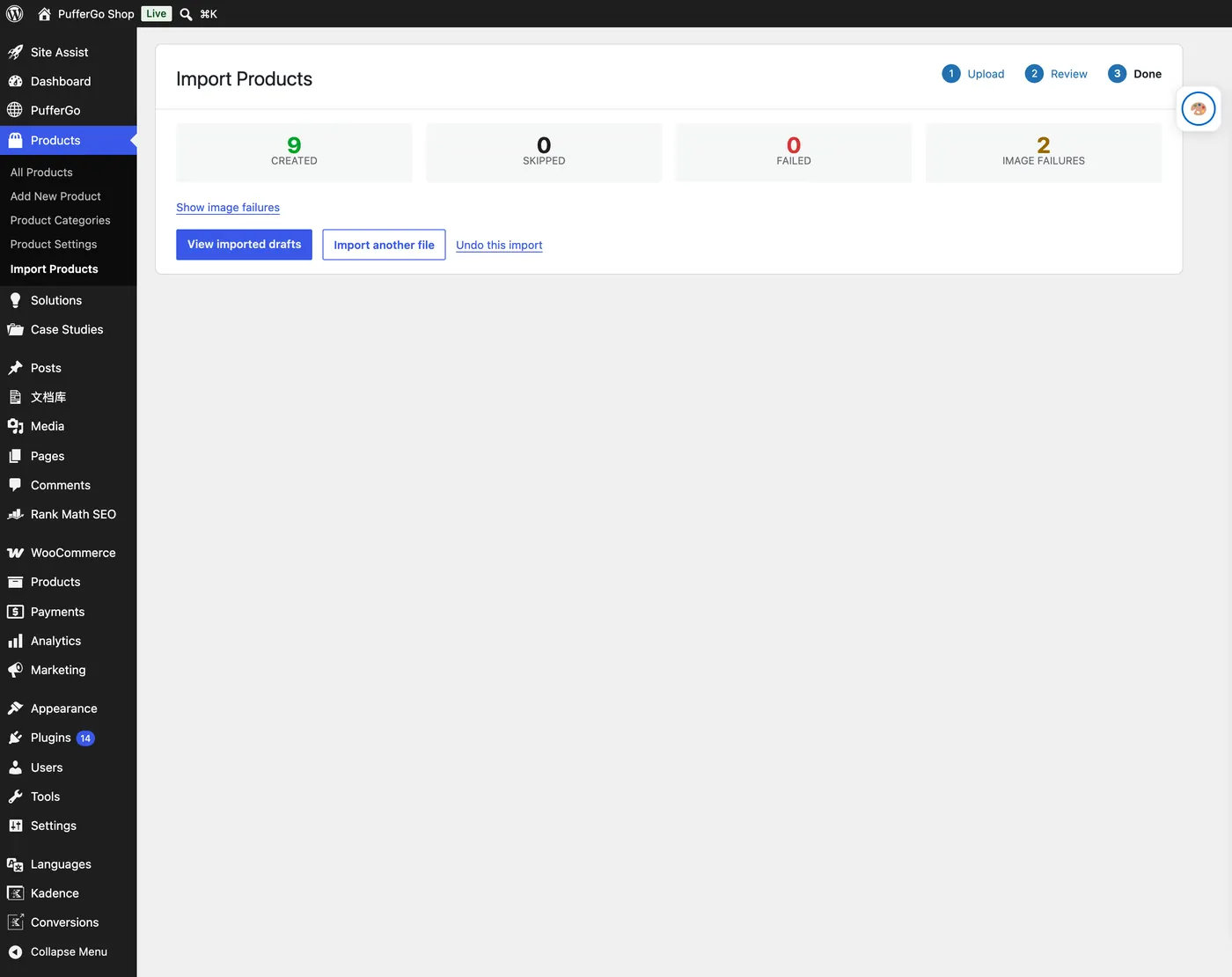
所有产品都是草稿。点 View imported drafts,逐个打开检查:
- 图片齐不齐,下载失败的图片手动上传;
- 价格、起订量、交期显示得对不对;
- 确认没问题,点「发布」。
七、导错了:整批撤销
发现导错了,比如传错了文件、表格的列全对不上,在结果页点 Undo this import。确认后,这一批导入的产品,连同导入时下载的图片,会被一起永久删除。
撤销只能在结果页当场操作。 离开这个页面后,就找不到撤销按钮了,只能到产品列表里手动删除这些草稿。所以导入完成后,先别急着离开,花一分钟抽查几个产品,确认没问题再走。
八、导出产品
在产品列表点 Export Products,会下载一个 xlsx 文件,包含所有已发布和草稿状态的产品,格式和导入模板一样。
可以用来:
- 定期备份产品资料;
- 发给同事或客户核对价格、规格;
- 在别的 PufferGo 网站上导入同一批产品。
九、常见问题
提示找不到「Product Name」列
表头被改动了,或者产品名称那一列被删了。重新下载模板,把数据粘贴进去再上传。
WordPress 批量导入产品:文件上传失败、没反应
先看文件是不是超过 10MB。如果文件不大还是传不上去,可能是主机限制了上传大小,有些主机默认只允许 2MB。可以把文件拆小,或者联系主机商调高上传限制。图片是按链接下载的,不占文件大小,所以表格一般不会很大。
超过 500 个产品怎么办
拆成几个文件,每个不超过 500 行,分批导入。
价格或起订量没识别出来
预览时这一行会显示 Check。没识别出来的字段导入后是空的,不会被乱填。对照第四节的格式改好表格,或者导入后在后台手动补上。
图片下载失败
图片链接必须能公开打开。以下情况会下载失败:
- 链接需要登录才能看;
- 原网站开了防盗链,不允许别的网站下载;
- 链接不是以
http://或https://开头。
失败的图片不影响产品导入,导入后手动上传即可。
同一个文件导入了两次,会出现重复产品吗
不会。第二次导入时,同名产品会被标为 Exists 并跳过。
导入很慢
图片多的话,下载会花一些时间。几百个产品加上图片,可能要几分钟,导入过程中不要关闭页面。
下一步
导入的产品是草稿,接着把每个产品页填完整再发布,见上传产品指南的「第四步:填写 Product 面板」。