
客户在你的网站上找产品,靠的就是分类。PufferGo 自带 WordPress 产品分类,建好之后,导航菜单、产品列表页左侧的分类树、分类页都会自动生成。
这是WordPress 产品展示 5 个步骤里的第 1 步。
一、WordPress 产品分类要安装插件吗
不用。装好 PufferGo 就有产品分类,而且不只是给产品打个标签:
- 顶部导航菜单自动出现分类的下拉菜单,新增或删除分类,菜单跟着变;
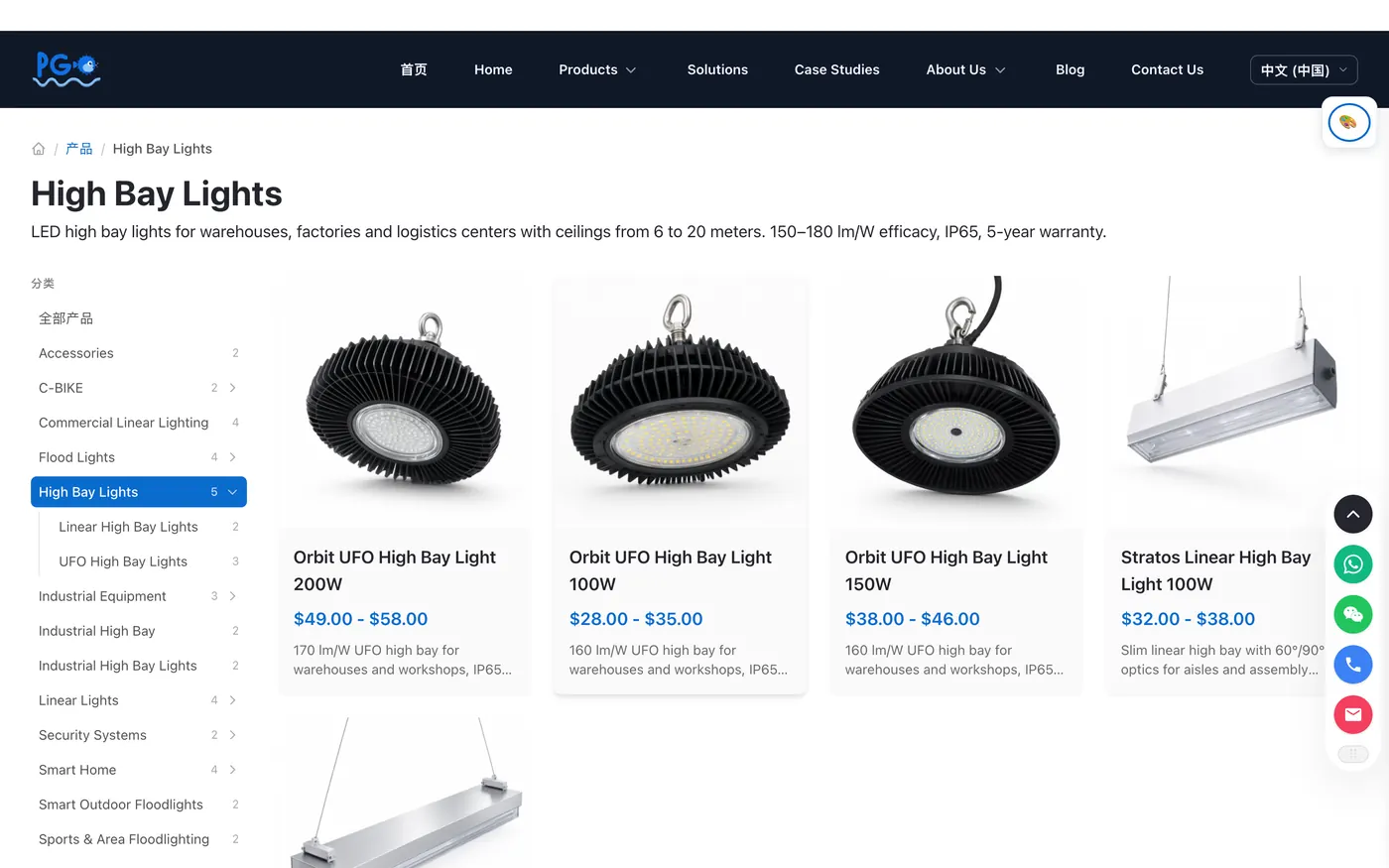
- 产品列表页左侧自动出现分类树,每个分类后面显示产品数量;
- 每个分类有自己的页面,列出这个分类下的所有产品。
你只需要把分类建好、把产品挂上去。
二、先规划:外贸站的产品分类怎么分
分类是给客户用的,不是给仓库用的。动手之前,先想清楚三件事:
- 按客户找产品的方式分。 客户会按用途、材质、适用行业来找,比如「工矿灯」「防爆灯」「仓库照明」。不要按公司内部的产品编码或生产线来分。
- 最多三层。 比如「Industrial Lighting → High Bay Lights → UFO High Bay Lights」。层级再多,客户点到第四层早就不耐烦了,导航菜单也只显示三层。
- 分类名用客户会搜的词。 分类名会出现在分类页的标题和网址里,用行业里通用的英文叫法,别用自己起的名字。
每个分类下最好至少有几个产品。只有一两个产品的分类,不如合并到上一级。
三、创建分类
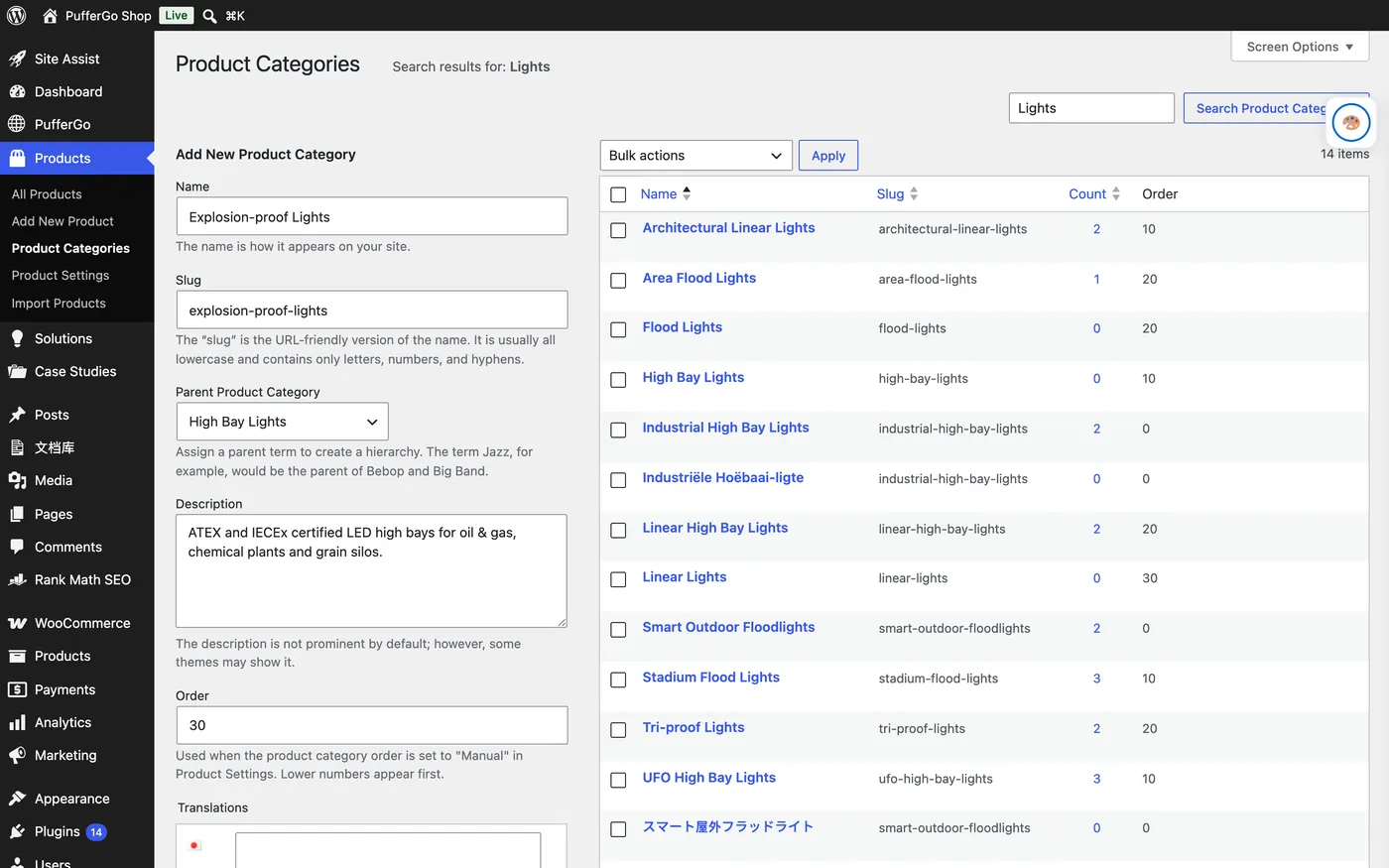
后台左侧菜单进入 Products → Product Categories,在左边填写:
| 字段 | 怎么填 |
|---|---|
| Name | 分类名称,显示在导航、分类树和分类页标题上 |
| Slug | 分类的网址别名,比如 high-bay-lights。用英文小写和连字符,不填会按名称自动生成 |
| Parent | 上级分类。建第二层、第三层时选上级;顶级分类不选 |
| Description | 分类描述,显示在分类页标题下方。写两三句话介绍这类产品的用途和特点,客户和搜索引擎都会看 |
| Order | 排序值,数字越小越靠前。只有排序方式设为「手动」时才生效,见第五节 |
填完点「Add New」保存。已建好的分类,在右边列表里点名称就能修改。
分类也可以在 Excel 批量导入产品时自动创建,见 WordPress 批量上传产品。
四、给产品挂分类
打开产品编辑页,在右侧 Product 面板的 Basic Info 里点开 Product Category,勾选这个产品所属的分类。
- 一个产品可以勾选多个分类。比如一款 UFO 工矿灯既属于「UFO High Bay Lights」,也属于「Warehouse Lighting」。
- 只勾选子分类就行,不用把父分类也勾上——客户在父分类里同样能找到这个产品。
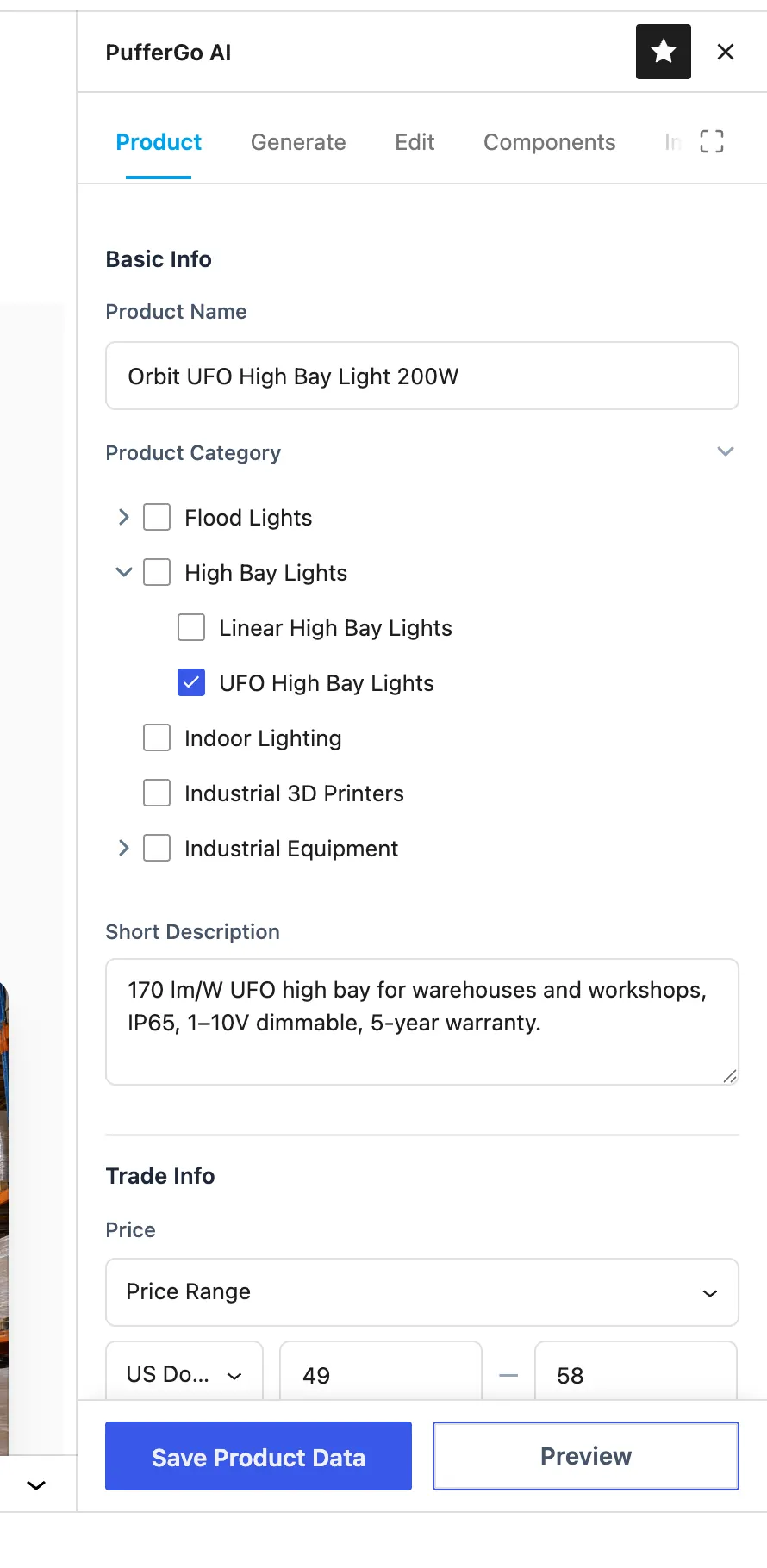
还没建过分类时,这里会提示「No categories yet」,点提示链接直接去建。单个产品的完整录入流程,见 WordPress 上传产品指南。
五、WordPress 分类排序
后台进入 Products → Product Settings,在 Ordering & Related 标签的 Default category order 里选择排序方式:
| 排序方式 | 效果 | 适合 |
|---|---|---|
| Name (A–Z) | 按名称字母顺序 | 分类多、没有明显主次 |
| Product count (most first) | 产品多的分类排前面 | 想让客户先看到产品最全的类目 |
| Manual (custom order value) | 按每个分类的 Order 值,小的在前 | 有主推类目,想完全自己控制顺序 |
选手动排序时,到 Product Categories 里给每个分类填 Order 值。建议按 10、20、30 这样隔开填,以后要在两个分类中间插一个新分类,填 15 就行,不用把后面的全改一遍。分类列表里有一列 Order,可以直接看到每个分类的排序值。
注意: 这个排序目前只作用于产品列表页左侧的分类树。顶部导航菜单里的分类,固定按名称 A–Z 排列。
六、分类会出现在前台哪里
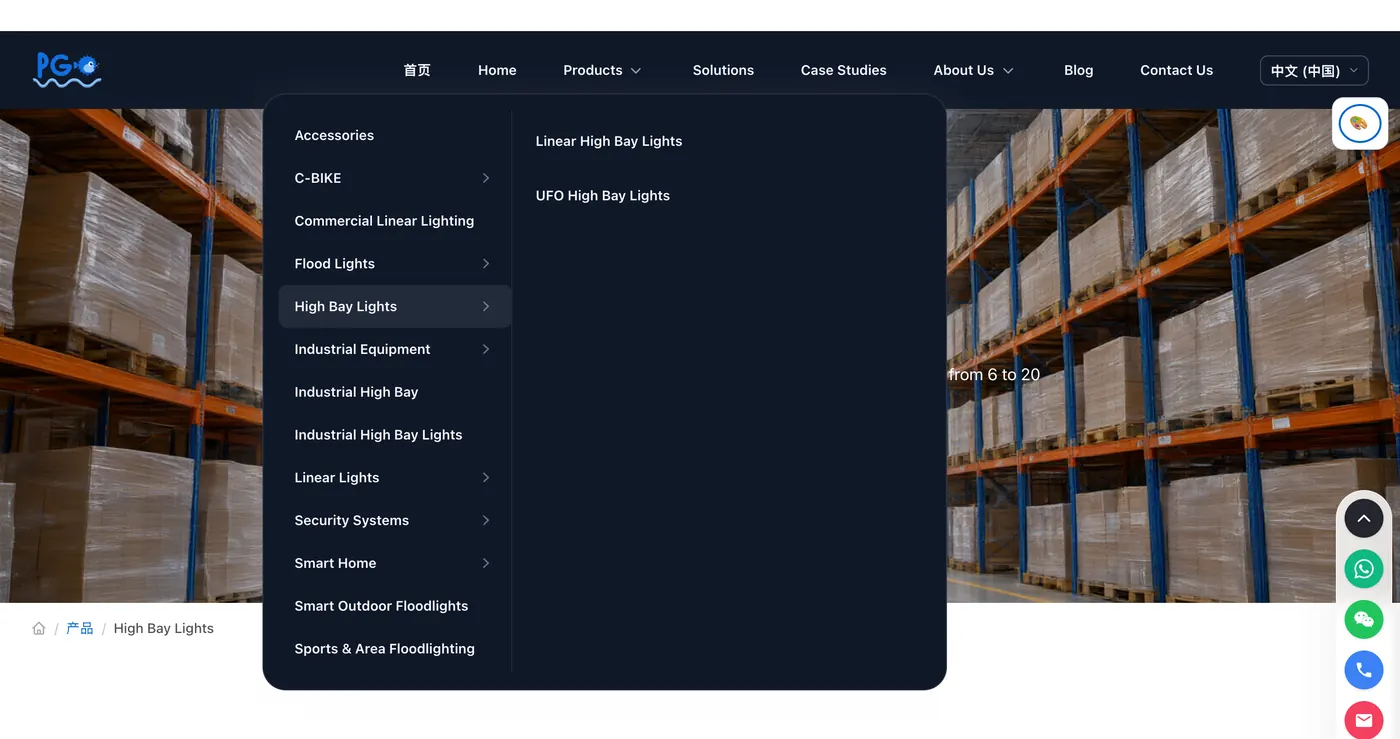
1. 顶部导航菜单(WordPress 分类目录导航)
导航菜单里指向产品列表页的那一项(默认地址是 /products/),会自动带出一个下拉子菜单,列出所有产品分类,最多显示三层。
所以前提是:在 外观 → 菜单(或主题的导航设置)里,有一个菜单项链接到产品列表页。这一项下面原来手动加的子菜单会被分类取代,不用你维护。
2. 产品列表页左侧的分类树
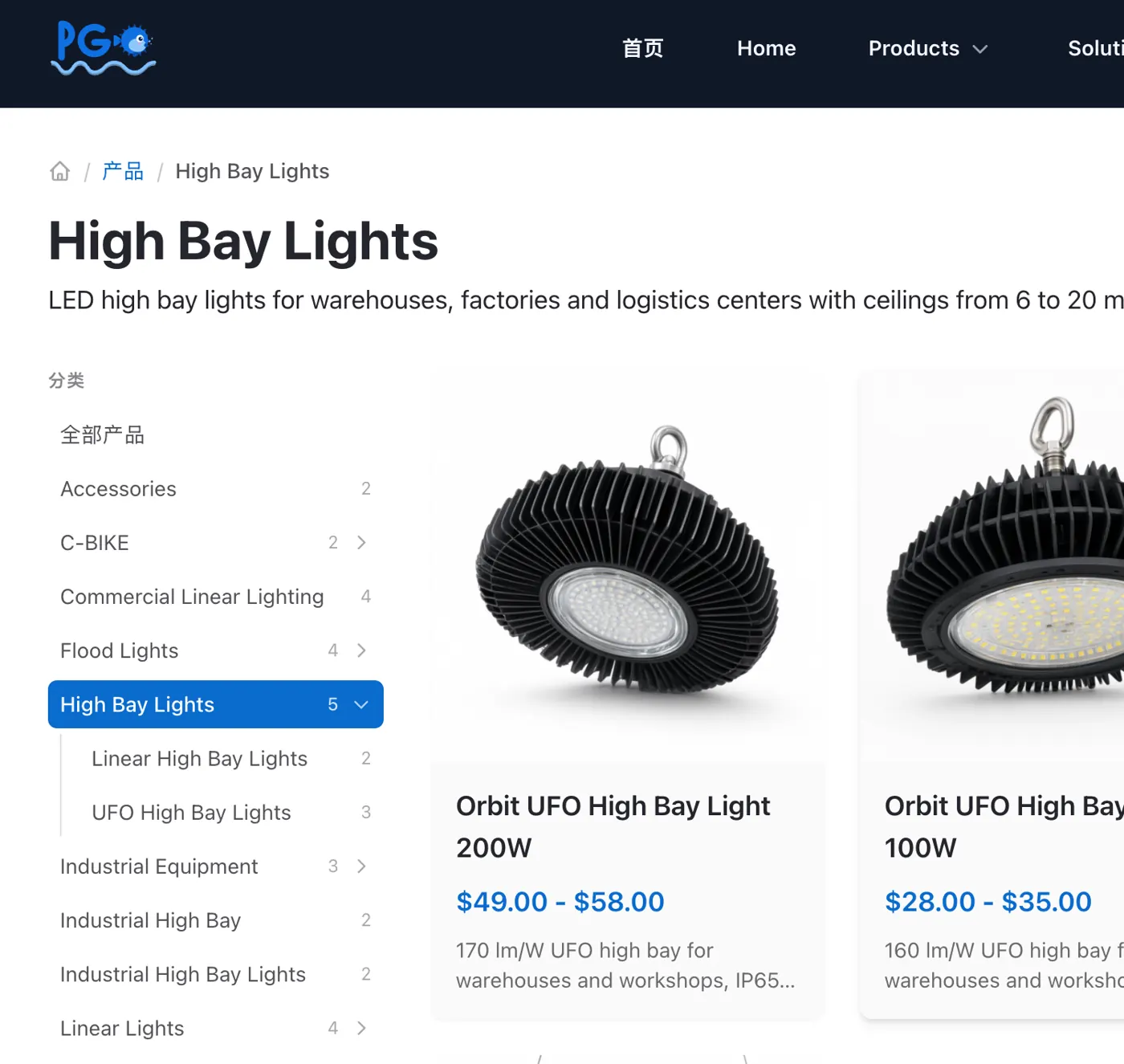
产品列表页和分类页的左侧,会显示完整的分类树:
- 每个分类后面的数字,是这个分类连同它所有子分类里的已发布产品数。同一个产品挂在两个子分类下,只算一次。
- 分类树只展开你当前所在的那一支,其他分支收起,分类再多也不会显得乱。
产品列表页本身怎么设置,见 WordPress 产品列表设置。
3. 分类页
每个分类都有自己的页面,地址是 /catalog/分类别名/,比如 /catalog/high-bay-lights/。子分类的地址会带上上级分类,比如 /catalog/linear-lights/architectural-linear-lights/。页面标题是分类名,标题下方是你写的分类描述,再往下是这个分类的产品列表。
空分类自动隐藏
一个分类如果自己和所有子分类里都没有已发布的产品,导航菜单和分类树都不会显示它,避免客户点进去看到一个空页面。
只要任意一个子分类里有产品,它的上级分类就会保留。产品只是草稿状态时,不算数。
七、修改分类地址前缀
分类页地址里的 catalog 可以改。后台进入 设置 → 固定链接,找到 Product category base,改成你想要的词,比如 category,保存。
网站上线、分类页已经被搜索引擎收录后,不建议再改。改了之后,旧的分类页地址都会失效,已经积累的收录和外部链接也跟着作废。
八、常见问题
新建的分类,前台看不到
分类下还没有已发布的产品。给它挂上产品并发布,分类就会出现在导航和分类树里。
导航菜单里没有分类下拉
检查导航菜单里有没有一项链接到产品列表页(默认 /products/)。分类下拉只会挂在这一项下面。
WordPress 分类页面 404
通常是刚改过分类地址前缀,或者刚装好插件。进入 设置 → 固定链接,什么都不改,直接点一次「保存更改」,刷新网址规则后再访问。
导航菜单只显示了三层
导航菜单最多显示三层分类,第四层及以下在导航里不显示,但在产品列表页左侧的分类树里仍然能看到。建议把分类控制在三层以内。
后台设了分类排序,导航顺序没变
目前分类排序只作用于产品列表页左侧的分类树,顶部导航固定按名称 A–Z 排列。想让导航里某个分类排在前面,可以暂时改一下分类名称,让它按字母顺序排得更靠前。
下一步
分类建好了,接着上传产品。