
PufferGo 的询盘表单是现成的 WordPress 联系表单,装好插件就能用:每个产品详情页都自带一张,不用另装表单插件,也不用一个产品一个产品地挂。这篇讲清楚表单能改哪些地方、在哪里改。
这是外贸网站询盘功能 4 个步骤里的第 1 步。
为什么询盘要这样设计,见博客 WordPress 询盘插件为什么要为 B2B 重做。
一、WordPress 联系表单会出现在哪里
- 产品详情页:页面底部自动显示询盘表单。点一下页面上的询盘按钮(默认文字 Send Inquiry),页面会自动跳到表单的位置。
- 其他页面:比如「联系我们」页,用 PufferGo 的 Contact Form 区块放一张,见第五节。
二、全站询盘表单设置
后台左侧菜单进入 Products → Product Settings,切到 Inquiry Form 标签。这里的设置对所有产品页生效,改完点 Save Changes。
1. 默认显示
勾选 Show inquiry form on product pages by default,所有产品页默认显示询盘表单。个别产品可以单独改,见第三节。
2. 标题和按钮文字
- Title:表单上方的标题,不填默认是 Send Inquiry。
- Button Text:提交按钮上的文字,不填默认是 Send Inquiry。
3. 字段
默认有四个字段:姓名、邮箱、电话、需求,其中电话不是必填。
- 改标签:直接改每个字段的 Field label,这是客户在表单上看到的文字。
- 设必填:勾选 Required。
- 删字段:点 Remove。
- 加字段:在 New field name 里填字段名,点 Add Field,再给它填标签。
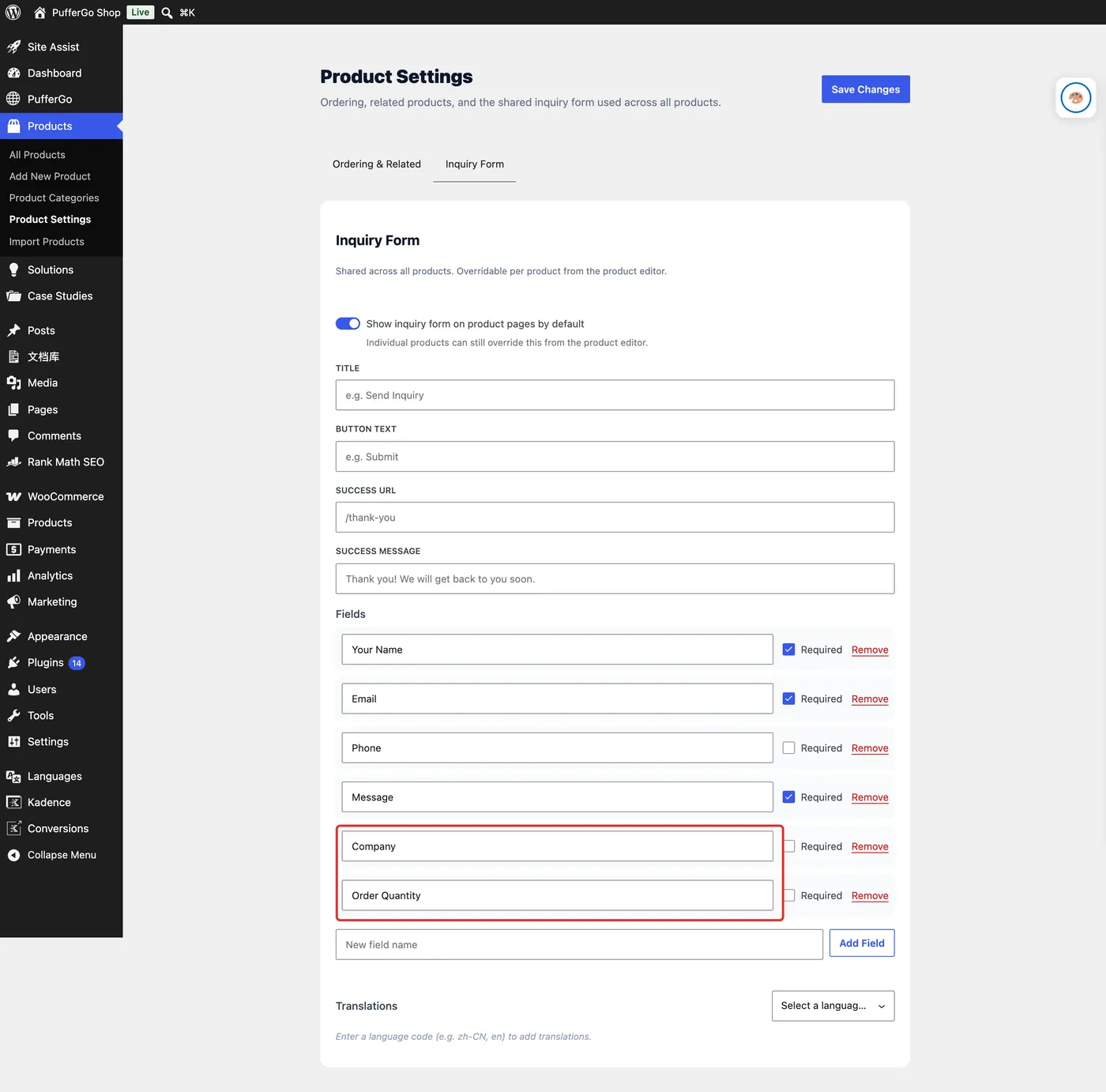
字段名要用英文字母、数字或下划线,比如 company、quantity。字段名只给系统用,客户看到的是标签。
字段的类型是按字段名定的:
| 字段名 | 表单上显示成 |
|---|---|
message |
多行文本框 |
email |
邮箱输入框,会检查格式 |
| 其他任何字段名 | 单行文本框 |
字段越多,客户越犹豫。建议保留默认四项,最多再加一两个真正影响报价的字段,比如公司名、采购数量。
4. 提交成功之后
- Success URL:提交成功后跳转的页面,默认是
/thank-you。 - Success Message:不跳转时,在表单下方显示的提示语。
两项只会生效一个:填了跳转地址,就只跳转,不显示提示语。
三、单个产品:显示还是隐藏询盘表单
在产品编辑器右上角点 PufferGo AI 图标,打开 Product 面板,展开 More Settings,找到 Contact Form,有三个选项:
- Follow global default:跟随全站设置,大部分产品选这个。
- Always show on this product:全站默认不显示时,这个产品单独显示。
- Always hide on this product:这个产品不收询盘,比如停产款、只做展示的样品。
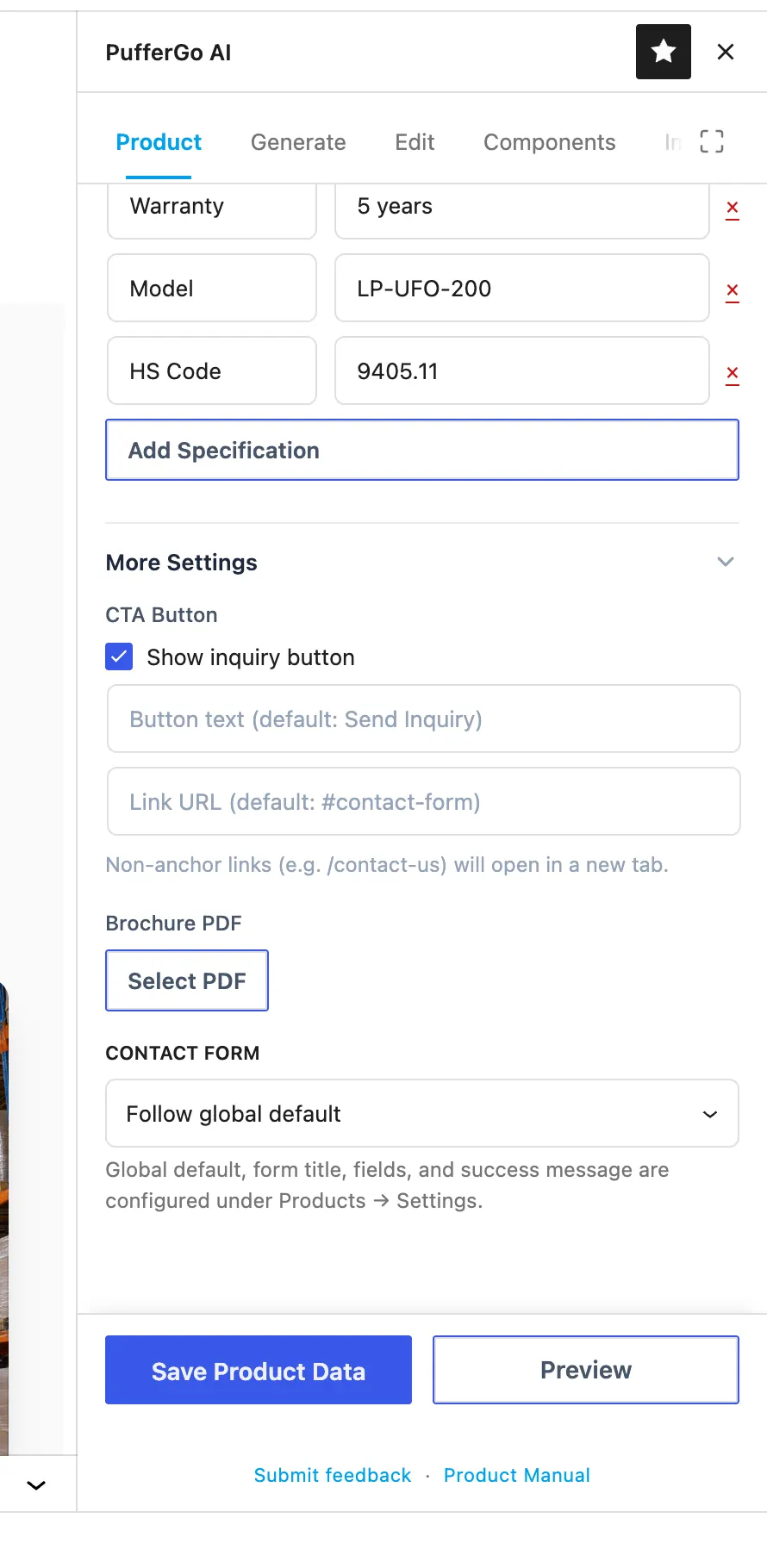
单个产品只能决定显示或隐藏,表单的标题、字段、跳转以全站设置为准。产品编辑器里其他字段怎么填,见 WordPress 上传产品指南。
四、询盘按钮怎么设
同样在 More Settings 里,找到 CTA Button:
- Show inquiry button:取消勾选,这个产品就不显示询盘按钮。
- 按钮文字:不填默认是 Send Inquiry。
- 链接:不填默认是
#contact-form,点击后定位到本页的询盘表单。
链接也可以填别的地址,比如 /contact-us 或 WhatsApp 链接。只要不是 # 开头的地址(# 开头表示在本页内跳转),点击后都会在新窗口打开,客户看的产品页不会被关掉。
五、在「联系我们」页面放一个 WordPress 联系我们表单
「联系我们」页面、首页或任何落地页,都可以放询盘表单,不用另装 WordPress 联系表单插件。
- 编辑页面,点左上角 + 添加区块,搜索 Contact Form,选 PufferGo 分类下的那个。
- 在右侧设置里改:Title、Subtitle、Button Text、Fields,以及 After Submission 下的 Success Message 和 Success Redirect URL。
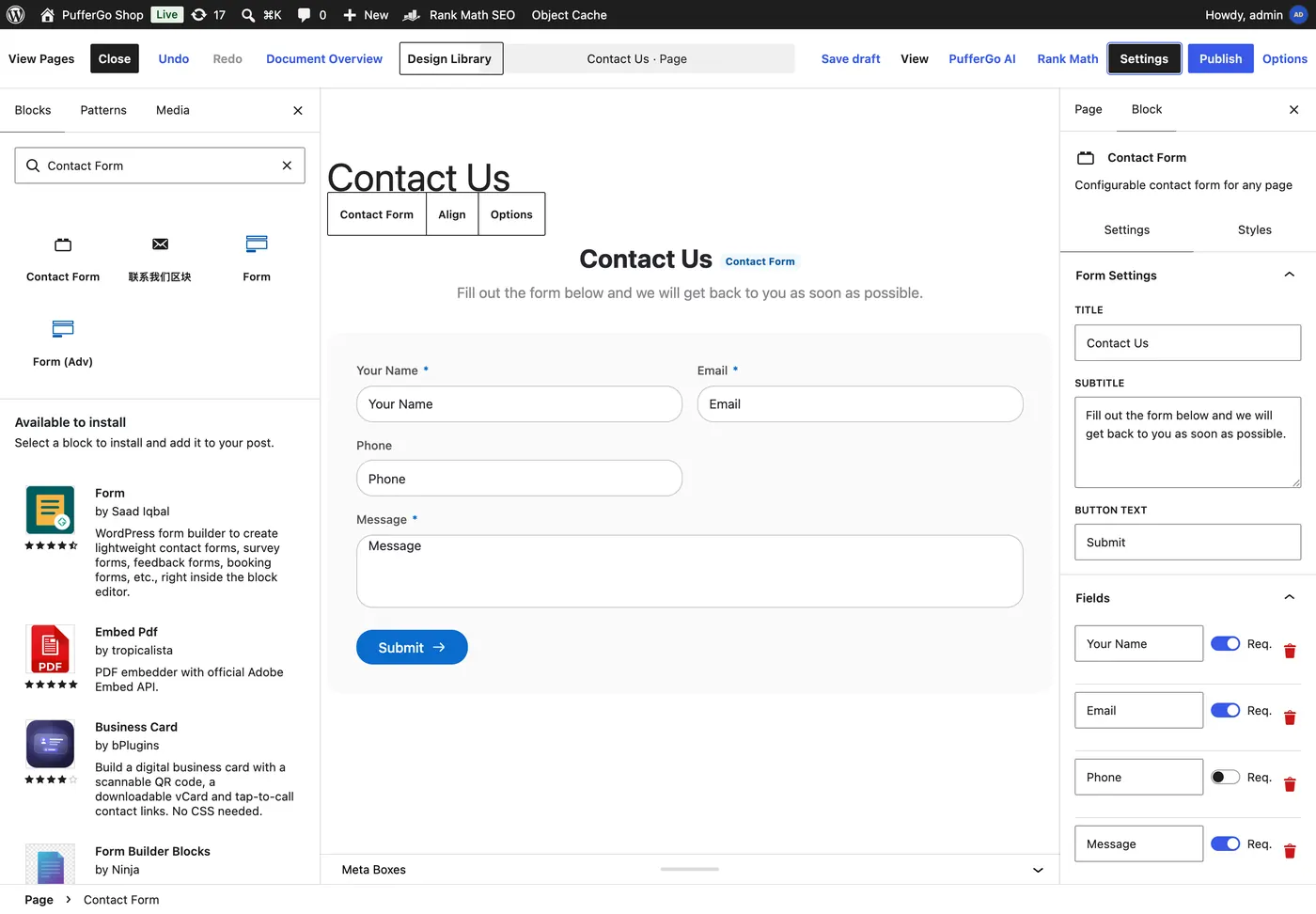
区块的设置只对这一个区块生效,和第二节的全站设置互不影响。你可以让产品页的表单短一点,让联系我们页的表单多问几项。
六、多语言站点:翻译询盘表单
如果网站用 Polylang 做了多语言,在 Inquiry Form 标签底部的 Translations 里选一种语言,填这个语言下的:
- 标题、按钮文字
- 跳转地址、提示语
- 每个字段的标签
没填的项沿用默认值。加字段、删字段、改是否必填,都只在上面的 Fields 里改一次,所有语言自动同步,不用每种语言各维护一份。
七、WordPress 表单提交之后发生了什么
客户点提交后,PufferGo 依次做四件事:
- 先存进网站数据库,存成功才告诉客户提交成功。
- 发邮件通知你,邮件里会写明客户是从哪个页面提交的。
- 给客户发一封确认信,附上他提交的内容(前提是表单里有邮箱字段)。
- 防恶意刷表单:同一来源短时间内提交太多次会被拦下,全站每天也有提交上限。
询盘在后台怎么查看、标记和搜索,见 询盘管理系统使用指南。
八、常见问题
提交后跳到了 404 页面
跳转地址默认是 /thank-you,网站上如果没有这个页面,客户提交后就会看到 404 错误页(页面不存在)。两种解决办法:
- 新建一个页面,把固定链接(页面的网址后缀)设为
thank-you,写上感谢语和下一步说明,比如「我们会在 24 小时内回复」。 - 或者把 Success URL 改成网站上已有的页面。
客户没收到确认信
确认信是按字段名找客户邮箱的,字段名必须是 email、user_email、your_email、mail 其中之一。如果你删掉了默认的 email 字段,或者用别的名字新建了邮箱字段,系统就找不到客户邮箱,也就不会发确认信。
如果字段名没问题但还是收不到,那就是网站发邮件功能的问题,见 WordPress 收不到邮件怎么办。
成功提示语不显示
填了 Success URL 时,提交成功后直接跳转,不显示提示语。想显示提示语,把跳转地址清空。
注意:产品页的表单有点特殊——在全站设置里清空跳转地址后,它仍然会跳到默认的 /thank-you,不会显示提示语;只有第五节的 Contact Form 区块,清空跳转地址后才会改为显示提示语。
能不能加下拉框、单选框、复选框
目前不能。新加的字段都是单行文本框,只有 message 是多行、email 是邮箱格式。
收不到询盘通知邮件
询盘已经存在后台,不会丢,可以先去 PufferGo → Inquiries 查看。邮件收不到,通常是网站的发邮件功能(SMTP)没配好,通知邮箱在哪设、SMTP 怎么配,见 询盘通知邮箱与 SMTP 配置指南。
下一步
表单配好了,接着打开悬浮联系栏,见外贸网站询盘功能 4 个步骤的第 2 步。