
客户进了你的网站,多半先到产品列表页转一圈。哪些产品排在前面、一页看到多少、点进产品后还能顺手看到什么,都会影响他会不会继续看下去、最后留不留询盘。这篇讲清 PufferGo 的 WordPress 产品列表怎么设置。
这是WordPress 产品展示 5 个步骤里的第 5 步。
一、WordPress 产品列表页长什么样
PufferGo 自带产品列表页,不用另装 WordPress 产品列表插件。产品发布后,自动出现在这里。
产品列表页的地址默认是 /products/,页面由这几部分组成:
- 左侧分类树:列出所有产品分类,点哪个分类就只看这个分类的产品;
- 产品卡片:每个产品一张卡片,点进去是产品详情页;
- 翻页:产品多的时候,底部可以翻页。
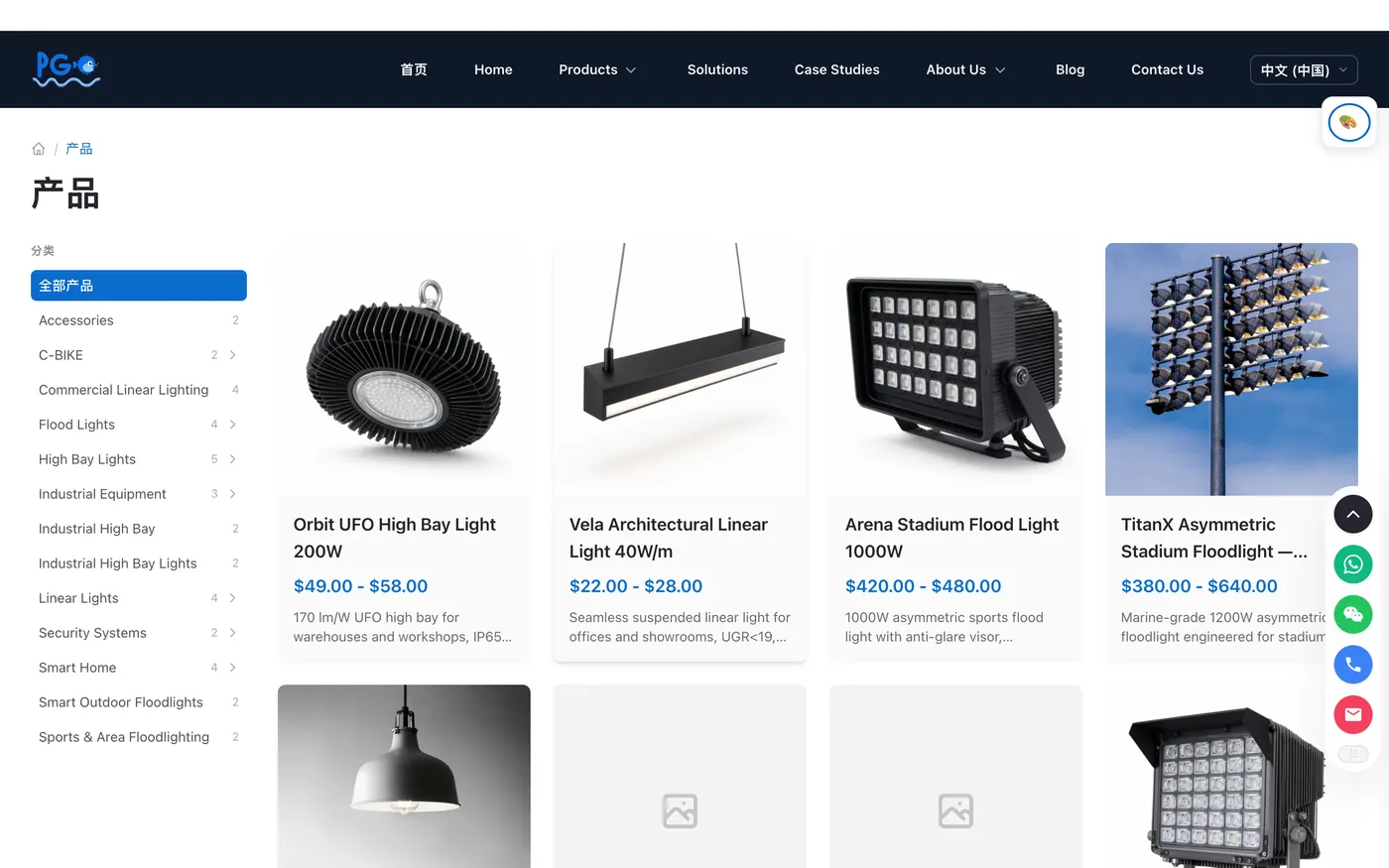
每个分类也有自己的页面,比如 /catalog/high-bay-lights/,版面和产品列表页一样,不过它只列这个分类的产品,标题下方显示分类描述。分类怎么建,见 WordPress 产品分类设置。
每页固定显示 12 个产品。 12 能被 4、3、2 整除,不管列表是四列、三列还是两列,每一行都是满的,不会出现最后一行孤零零只剩一个的情况。
二、WordPress 产品排序:设置默认顺序
后台进入 Products → Product Settings,切到 Ordering & Related 标签,在 Default product order 里选择:
| 排序方式 | 效果 | 适合 |
|---|---|---|
| Publish date (newest first) | 新发布的在前,默认选项 | 经常上新,想让老客户一进来就看到新品 |
| Publish date (oldest first) | 先发布的在前 | 最早上架的是核心产品,想让它们一直排在前面 |
| Title (A–Z) | 按产品名称字母顺序 | 型号多、命名有规律,客户习惯按型号找 |
选好后保存。这个顺序对产品列表页和所有分类页同时生效。
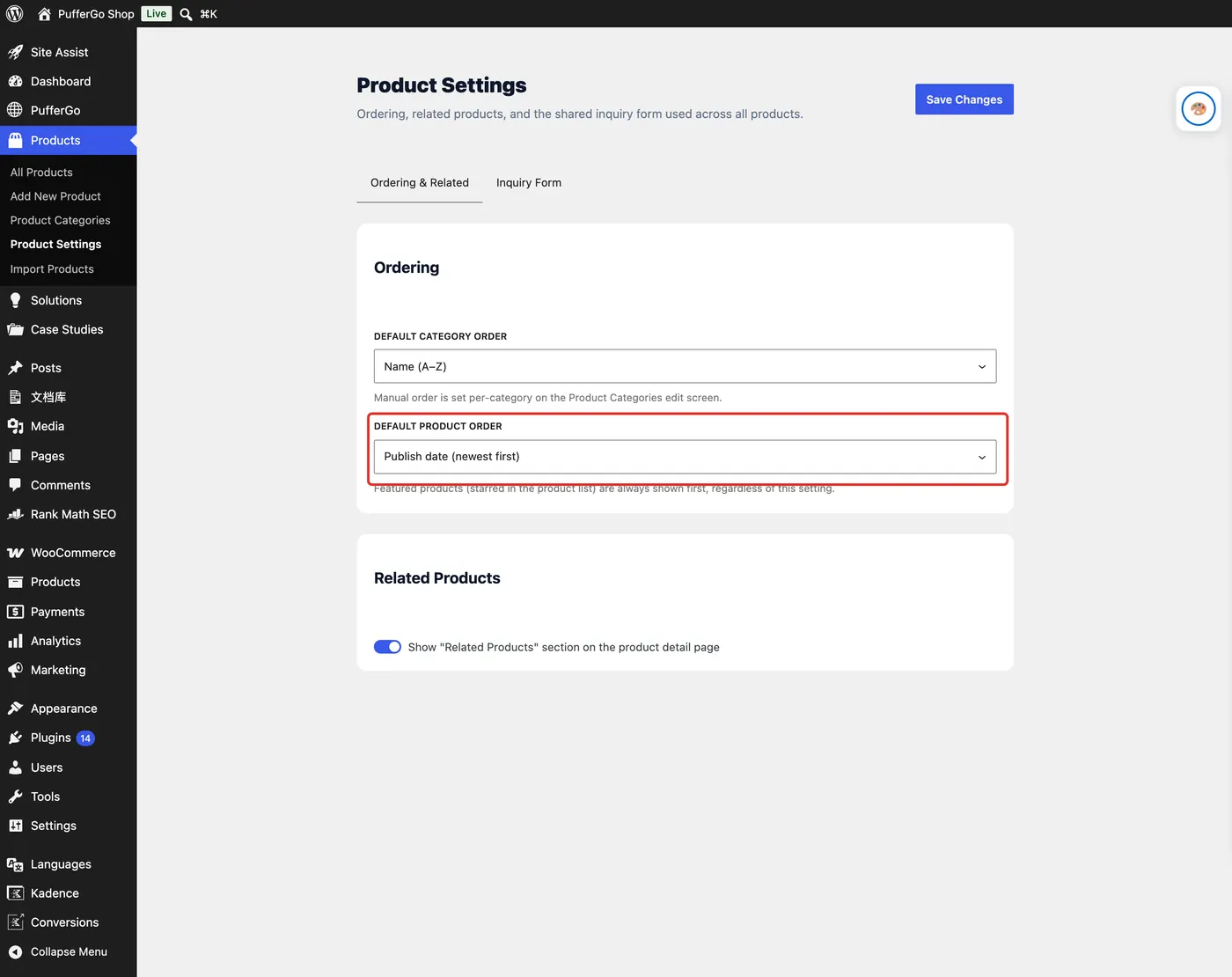
想让某几个产品不管怎么排都在最前面,用下一节的置顶。
三、主推产品置顶
后台进入 Products 产品列表,最后一列是 Featured。点一下某个产品的星标,星标点亮,这个产品就置顶了;再点一下取消。
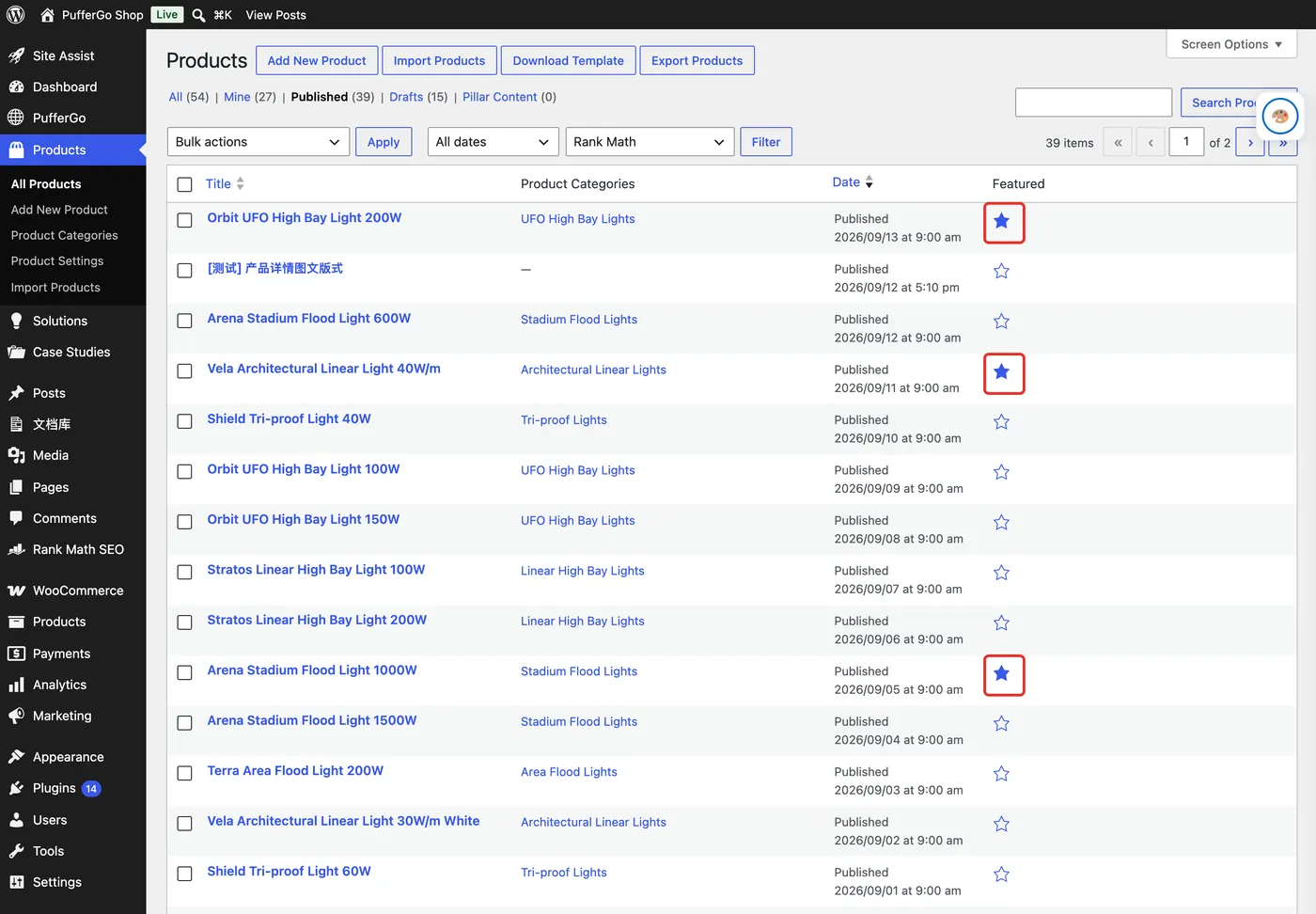
置顶的规则:
- 置顶的产品永远排在最前面,产品列表页和它所在的分类页都一样;
- 置顶了好几个产品时,它们之间按上一节设置的默认顺序排;
- 没置顶的产品,排在置顶产品后面,同样按默认顺序排。
建议置顶的产品不超过一屏。 置顶是为了让客户一眼看到主推款,置顶了二三十个,等于没有主推。一般挑三到六个,比如利润高的、库存足的、正在推的新品。
四、产品卡片显示什么
每张产品卡片显示四项内容,都取自产品编辑页里填的信息:
| 卡片上的内容 | 取自哪里 | 没填时 |
|---|---|---|
| 图片 | 产品的第一张图;第一项是视频时,显示视频 | 显示一个灰色的图片占位图标 |
| 标题 | 产品名称 | —— |
| 价格 | 产品的价格设置 | 不显示价格这一行 |
| 简介 | 产品的简短描述 | 自动截取产品详情的前一段 |
所以卡片好不好看,关键在产品本身:主图清晰、名称写全、简介一两句说清用途。单个产品怎么录,见 WordPress 上传产品指南。
五、选择列表版式和页头
后台进入 PufferGo → Templates,在 Product Listing 里有三种版式可选。点卡片上的 Apply 切换版式,点 Preview 打开预览窗口,在左侧设置面板里改横幅:
| 版式 | 样子 |
|---|---|
| Grid | 默认版式。左侧分类树,右侧四列产品网格 |
| List | 左侧分类树,右侧每个产品一行,横向卡片,适合想让客户多看文字信息的场景 |
| Banner with Sidebar Categories | 顶部一张大图横幅,下面左侧分类树、右侧三列产品网格 |
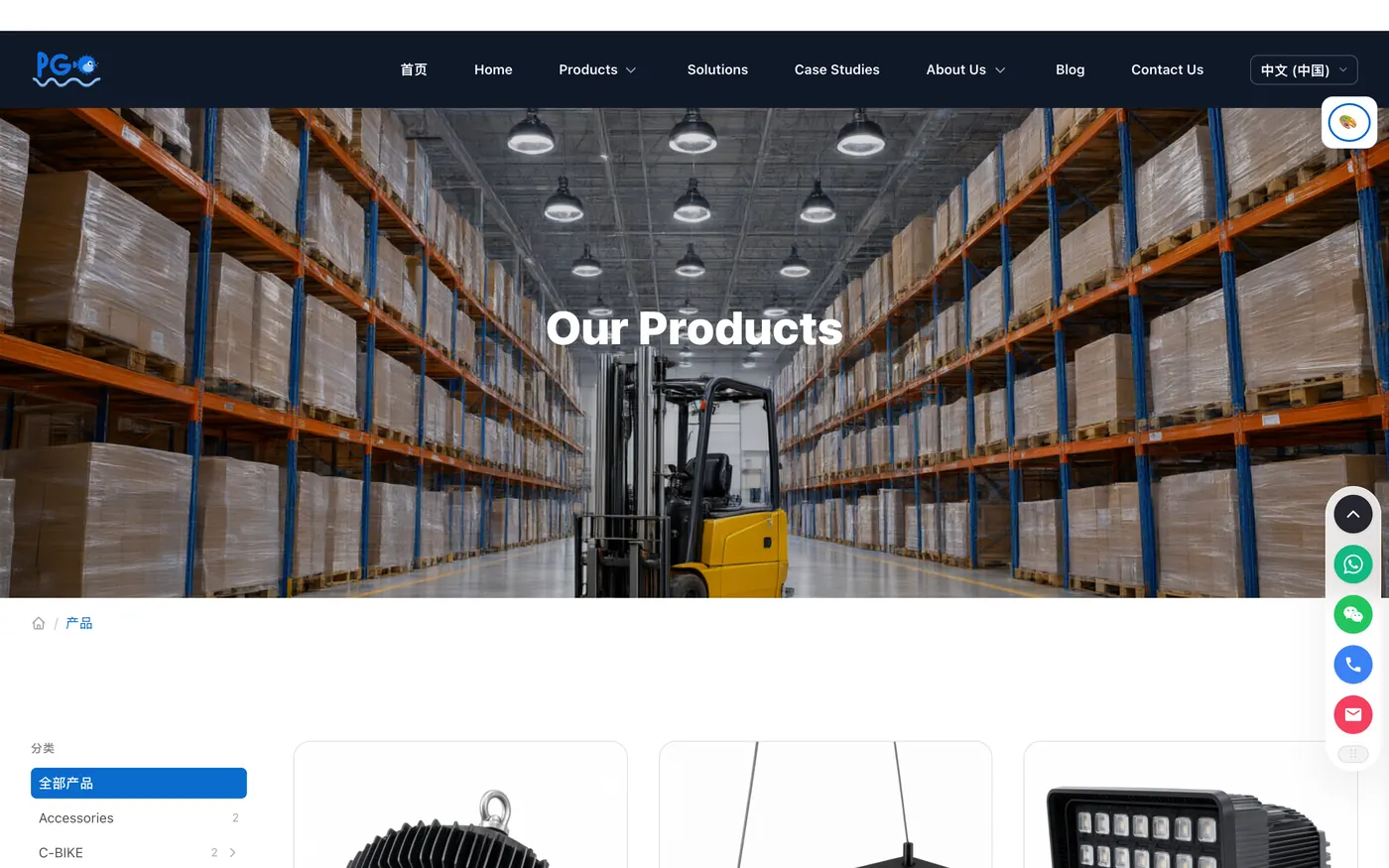
只有 Banner with Sidebar Categories 版式带页头横幅,可以设置:
- 是否显示横幅;
- 标题:默认是「Products」,可以改成你想要的,比如「Our Products」。这个标题只用在产品列表页,分类页的标题固定是分类名;
- 副标题:显示在标题下方,可以不填;
- 背景图:电脑和手机可以各传一张。手机屏幕是竖的,单独传一张竖构图的图,手机上不会被裁得只剩中间一条。
六、产品详情页的相关产品推荐
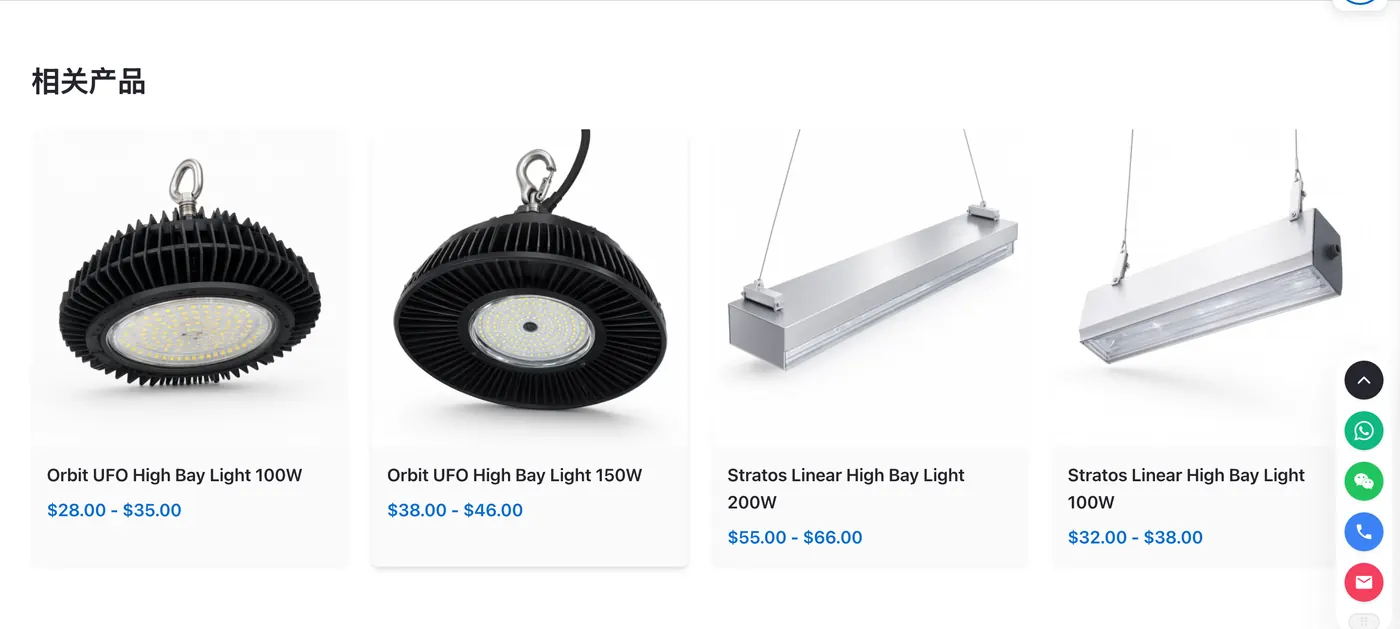
客户看完一个产品,页面底部会出现 Related Products,推荐 4 个相关产品,让他顺着看下去,而不是看完就走。
1. 推荐哪些产品
不需要你手动挑,PufferGo 按下面的顺序自动选:
- 先在同一个分类里找。 和当前产品名称越像的,排得越靠前。比如当前产品是「AeroPro UFO High Bay Light 150W」,同分类里的「AeroPro UFO High Bay Light 200W」就会排在最前面。
- 同分类不够 4 个,再到相邻分类里找。 也就是同一个上级分类下的其他子分类,同样按名称相似度挑。
- 还不够,用最新发布的产品补齐。
只推荐已发布的产品,不会推荐当前这个产品本身。
2. 让推荐更准
- 分类挂准。 推荐首先看分类,产品挂错了分类,推荐的也会跟着错。
- 同系列的产品,名称写法保持一致。 比如统一写成「系列名 + 规格」,系统就能认出它们是一家。
3. 关闭相关产品
后台进入 Products → Product Settings → Ordering & Related,取消勾选 Show "Related Products" section on the product detail page,保存。所有产品详情页底部的相关产品就不再显示。
目前不能给单个产品手动指定推荐哪几个,也不能改推荐的数量。
七、修改产品列表页地址
产品列表页地址里的 products 可以改。后台进入 设置 → 固定链接,找到 Product archive base,改成你想要的词,保存。
网站上线、页面已经被搜索引擎收录后,不建议再改。改了之后,旧地址会失效,已经积累的收录和外部链接也跟着作废。
八、常见问题
每页能不能多显示几个产品
目前不能。产品列表页和分类页固定每页 12 个,在 WordPress「设置 → 阅读」里改每页篇数,对这里没用。
置顶了,但没排在最前面
- 检查产品是不是已经发布,草稿不会出现在前台;
- 刷新一下后台产品列表,确认星标是点亮的;
- 网站开了缓存插件的话,清一下缓存再看。
改了默认排序,列表顺序没变
置顶产品不受默认排序影响,永远在最前面。看看置顶以外的产品,顺序变了没有。如果开了缓存插件,清一下缓存。
相关产品推荐了不相关的产品
通常是当前产品所在的分类里产品太少,推荐位被相邻分类或最新产品补上了。给这个分类多上几个产品,或者检查产品是不是挂到了正确的分类。
产品列表页打不开,显示 404
通常是刚改过产品列表页地址(见上一节),或者刚装好插件。进入 设置 → 固定链接,什么都不改,直接点一次「保存更改」,然后重新打开产品列表页看看。
导入了一批产品,列表里看不到
Excel 导入的产品都是草稿,发布后才会出现在列表页,见 WordPress 批量上传产品。
下一步
产品页都上线了,接着配置询盘,见外贸网站询盘功能的 4 个步骤。